

Apri l’esploratore file e inizi a cercare un documento che sai di aver salvato “da qualche parte”. Passano cinque minuti. Dieci. Apri cartelle a caso, cerchi per il nome che ricordi, sposti file da una parte all’altra. Alla fine lo trovi, ma hai perso un tempo che avresti potuto dedicare a qualcos’altro.
Se ti suona familiare, non è perché hai poca memoria. È perché non ti hanno mai insegnato a mettere su un sistema di organizzazione che funzioni. Con la quantità di file che generiamo ogni giorno, non avere un metodo chiaro è come cercare un ago in un pagliaio. La buona notizia è che creare un sistema di organizzazione digitale è più semplice di quanto sembri, e una volta che lo avrai, non chercherai mai più un documento.
Perché non trovi mai i tuoi documenti (e non è per colpa della memoria)
Il vero problema non sei tu, è la mancanza di sistema
Ogni volta che salvi un file senza pensare dove va, stai creando un problema futuro. Non adesso, non domani, ma il giorno che lo vorrai trovare e non saprai dov’è. Secondo uno studio di IDC, le persone perdono una media di 20 minuti al giorno a cercare file. Sono quasi due ore a settimana, o più di cento ore all’anno.
Il caos digitale non appare dall’oggi al domani. Si costruisce file per file, cartellina per cartellina, “lo lascio qui temporaneamente” dopo “lo lascio qui temporaneamente”. Alla fine hai documenti sul desktop, in Cartella ricevimenti, in cartelle con nomi che non ricordi più, nel cloud senza sincronizzare. E quando ti serve qualcosa di specifico, non sai dove sta.
La radice del problema è sempre la stessa: non esiste un sistema chiaro da seguire. Non si tratta di essere maniaci con l’ordine. Si tratta di avere una regola semplice che applichi sempre, senza pensarci. Perché ogni volta che salvi un file devi decidere dove metterlo, finirai per lasciarlo nel posto più facile: il desktop o Cartella ricevimenti. E lì iniziano i problemi.
Il desktop non è una cartella: perché il tuo disco C si riempie e il D resta vuoto
Cosa succede quando riempi il desktop di file
Molte persone usano il desktop come se fosse un cassetto disordinato. Ci metti quello che scarichi, quello che ricevi per email, quello che ti serve “adesso stesso”. Il problema è che il desktop non è una cartella qualunque. È una delle prime cose che Windows carica all’avvio, e ogni file che deve renderizzare consuma risorse.
Ma c’è un problema peggiore. Quando riempi il desktop di file, tutti quei documenti vengono salvati nell’unità C:, dove si trova il sistema operativo. E qui viene la confusione: vedi che il disco C è pieno al 90% e pensi di aver bisogno di più spazio. Nel frattempo, il tuo disco D, che ha terabyte liberi, resta completamente vuoto.
Questo succede perché Windows non sposta automaticamente i file tra le unità. Tutto quello che salvi sul desktop, nei Documenti o in Cartella ricevimenti finisce nel disco dove hai installato il sistema, che quasi sempre è il C. Il disco D resta come un parcheggio vuoto mentre il garage del sistema si riempie fino al bordo.
La soluzione è semplice: non tenere nulla sul desktop che non userai oggi stesso. Crea una struttura di cartelle nel tuo disco D o in un archiviazione cloud e reindirizza le tue cartelle principali lì. Windows ti permette di cambiare la posizione di Documenti, Cartella ricevimenti e Immagini con qualche clic. Così il disco C respira e il D inizia a essere utile.
Crea collegamenti intelligenti per non perdere tempo a cercare
I collegamenti che dovresti avere sul desktop
Il desktop non deve essere vuoto. Quello che non deve avere sono file sparsi. La differenza sta nei collegamenti. Un collegamento è un link che apre una cartella o un file senza spostarlo da dove si trova. Il desktop può essere il tuo pannello di controllo senza essere una discarica.
I collegamenti che dovresti creare sono:
- Cartella progetti attivi: collegamento alla cartella dove lavori oggi
- Cartella fatture del mese: per trovare rapidamente quello che ti serve
- Cartella pendenti: la tua casella di posta in entrata digitale
- Disco D o cloud: collegamento al tuo archivio principale
- Applicazioni che usi ogni giorno: non le icone, ma i collegamenti alle cartelle di lavoro
Con questi cinque collegamenti sul desktop, hai tutto il importante a un clic senza che nulla occupi spazio reale nel tuo disco.
Come creare collegamenti a cartelle e file usati spesso
Creare un collegamento è semplicissimo. Fai clic destro sul file o sulla cartella che vuoi, seleziona “Crea collegamento” e sposta quel collegamento sul desktop. Puoi anche trascinare direttamente con il tasto destro da una cartella al desktop e rilasciare “Crea collegamenti qui”.
Un trucco utile è rinominare i collegamenti con un trattino basso all’inizio. Per esempio, _Progetti attivi, _Fatture mese, _Pendenti. Il trattino basso fa sì che appaiano per primi sul desktop, sempre nella stessa posizione. Così sai esattamente dove sono senza dover cercare tra le icone.
Puoi anche fissare cartelle nella barra delle applicazioni di Windows. Fai clic destro su una cartella e seleziona “Aggiungi all’accesso rapido”. Questo ti dà accesso istantaneo da qualsiasi finestra dell’esploratore, senza dover avere nulla sul desktop.
Crea una struttura di cartelle che funzioni per sempre
Le 5 cartelle principali che ti servono
Prima di creare cartelle, devi pensare come cerchi le cose. La domanda chiave è: tra sei mesi, come ricorderai dove hai salvato questo file? Se pensi per progetto, organizza per progetti. Se pensi per data, organizza per date. L’importante è che il criterio sia coerente e si ripeta sempre.
La struttura che funziona per la maggior parte delle persone è questa:
Documenti/
├── Personale/
├── Lavoro/
├── Finanze/
├── Studi/
└── Archivio/
Cinque cartelle principali che coprono quasi tutto. Dentro ognuna, sottocartelle più concrete. Per esempio, dentro Lavoro potresti avere Clienti, Rapporti e Contratti. Dentro Finanze, Fatture emesse, Fatture ricevute e Tasse. L’idea è che ogni cartella abbia almeno una decina di file. Se ne hai solo due o tre, probabilmente quella cartella non dovrebbe esistere da sola.
La cartella Archivio è fondamentale. È dove vanno i progetti chiusi, i documenti che non usi più ogni giorno ma che non vuoi cancellare. Così mantieni le tue cartelle principali pulite senza perdere nulla.
Sottocartelle: la regola dei 3 livelli massimo
L’errore più comune è creare troppi livelli di cartelle. Se devi navigare per cinque o sei cartelle per arrivare a un file, il tuo sistema è troppo complesso e finirai per abbandonarlo.
La regola è semplice: massimo tre livelli di profondità. Esempio:
Lavoro/
├── Clienti/
│   ├── Cliente_A/
│   └── Cliente_B/
├── Rapporti/
└── Contratti/
Tre livelli. Nemmeno uno di più. Se hai bisogno di più profondità, probabilmente è perché la tua struttura di primo livello non è ben definita. Rivedila prima di continuare a scavare.
Un altro consiglio importante: non duplicare cartelle con nomi simili. Se hai “Clienti”, non creare anche “Nuovi clienti”, “I miei clienti” o “Clienti vecchi”. Una singola cartella ben organizzata è meglio di cinque cartelle che mescolano tutto.
Dai nomi professionali ai tuoi file (e trovali in secondi)
La formula AAAA-MM-DD_descrizione
Il nome del file è il tuo miglior strumento di ricerca. Se il nome non descrive cosa contiene, sei costretto ad aprire il file per capire di cosa si tratta. E quella è una perdita di tempo che si accumula.
La formula più efficace è:
AAAA-MM-DD_descrizione-breve.estensionePer esempio:
2026-07-15_fattura-elettricita-luglio.pdf2026-07-10_rapporto-progetto-Alpha_v2.docx2026-06-28_preventivo-ClienteX.xlsx
La data all’inizio ha un’enorme vantaggio: i file si ordinano da soli in ordine cronologico. Non importa dove li salvi, appaiono sempre in ordine. E il formato ISO 8601 (anno-mese-giorno) è universale, quindi funziona su qualsiasi sistema operativo e nel cloud.
Usa trattini bassi o trattini al posto degli spazi. Gli spazi causano problemi quando copi file tra sistemi, quando li invii per email o quando li carichi nel cloud. Un file chiamato rapporto Cliente A.docx può dare errori. rapporto_ClienteA.docx non ne dà mai.
Versioni: perché “finale_v3” ti sta causando problemi
Se lavori con documenti che cambiano nel tempo, hai bisogno di un sistema di versioni. Il più semplice è usare v1, v2, v3 alla fine del nome. Quando il documento è davvero finito, rinominalo a _FINALE.
Ma attenzione: non usare “FINALE” in ogni versione che crei. Solo il documento davvero approvato o consegnato porta quel nome. Se hai rapporto_v1, rapporto_v2, rapporto_FINALE, molto probabilmente il vero finale è il v2 e il FINALE è una versione precedente che non hai cancellato.
Una pratica migliore è creare una cartella chiamata _Versioni dentro ogni progetto. Lì conservi tutte le iterazioni precedenti. La versione attiva è sempre nella cartella radice del progetto. Così non confondi mai la versione attuale con quelle precedenti.
I 5 strumenti gratuiti che ti aiutano a organizzare tutto
7-Zip: comprimi i documenti vecchi e libera spazio
7-Zip è un compressore gratuito che riduce la dimensione dei tuoi file senza perdere qualità. È particolarmente utile per documenti vecchi che non apri più ogni giorno ma che devi conservare.
Immagina di avere centinaia di fatture, rapporti o contratti di due o tre anni fa. Occupano spazio e sporcano la tua struttura di cartelle. Con 7-Zip puoi comprimerli in un singolo file .7z o .zip e salvarli in una cartella di archivio. Passano da occupare gigabyte a occupare megabyte.
Il processo è semplice: selezioni i file, fai clic destro, scegli “7-Zip” e “Aggiungi al file”. Puoi scegliere il livello di compressione: “Alta compressione” per ridurre al massimo, o “Veloce” se vuoi solo organizzare senza perdere tempo.
TeraCopy: sposta file massicci senza perdere tempo
Quando riorganizzi il tuo disco, devi spostare centinaia o migliaia di file da una cartella all’altra. L’esploratore di Windows può bloccarsi, perdere file o impiegare un’eternità. TeraCopy risolve questo problema.
È un programma gratuito che copia e sposta file molto più velocemente di Windows. Verifica che ogni file sia stato copiato correttamente e ti avvisa se qualcuno fallisce. Se interrompi il processo, puoi riprendere da dove lo avevi lasciato.
L’utilità reale sta quando stai riorganizzando la tua struttura di cartelle. Invece di spostare file uno per uno, selezioni tutti quelli di una cartella e TeraCopy li trasferisce con verifica inclusa. Sai che nulla si è perso per strada.
Obsidian e Joplin: crea la tua base di conoscenza personale
Obsidian e Joplin sono due strumenti gratuiti per organizzare note, idee e documenti di testo. Non sostituiscono la tua struttura di cartelle, ma la completano perfettamente.
Obsidian salva tutto in file Markdown sul tuo computer. Non dipende da nessun server. Puoi creare link tra note, cercare per parole chiave e costruire una rete di conoscenza personale. È ideale per organizzare informazioni che non entrano in un documento specifico: idee sparse, appunti di riunioni, link interessanti.
Joplin fa qualcosa di simile ma con sincronizzazione tra dispositivi e cifratura. Se lavori da cellulare e computer, Joplin mantiene tutto sincronizzato senza che tu debba spostare file manualmente.
Entrambi gli strumenti ti permettono di creare una seconda capa di organizzazione sopra le tue cartelle. Mentre i tuoi file vivono nella cartella corrispondente, le tue note e i tuoi riepiloghi vivono in Obsidian o Joplin. Così hai il meglio dei due mondi: file organizzati e conoscenza connessa.
Todoist: mantieni la routine di organizzazione senza dimenticarla
Nessun sistema funziona se non viene mantenuto. Todoist è un gestore di task gratuito che ti permette di creare promemoria periodici per revisionare e pulire le tue cartelle.
Crea un task ricorrente ogni lunedì mattina: “Revisionare cartelle e svuotare Cartella ricevimenti”. Dedicaci dieci minuti per spostare i nuovi file al posto giusto, rinominare quelli senza nome corretto e eliminare l’eccesso. Con Todoist, quel promemoria appare ogni settimana senza che tu debba pensarci.
Puoi anche creare task mensili più ampie: “Controllare lo spazio su disco con WizTree”, “Fare il backup dei file importanti”, “Archiviare i progetti chiusi”. Così il tuo sistema di organizzazione si mantiene da solo, con un minimo sforzo.

Backup: la regola 3-2-1 che ti salva da qualsiasi disastro
Dove salvare ogni tipo di file
Organizzare non serve a molto se perdi tutto per un guasto del disco. La regola 3-2-1 è la più semplice ed efficace per proteggere i tuoi file: tre copie, su due supporti diversi, una delle quali fuori casa.
Applicata al tuo caso, significa questo:
- Copia 1: i tuoi file sul tuo computer, nella struttura di cartelle che hai appena creato
- Copia 2: una copia nel cloud (Google Drive, OneDrive, iCloud)
- Copia 3: una copia su un disco esterno che tieni in un altro posto
I file di lavoro attivo vanno nel cloud. Così li hai accessibili da qualsiasi dispositivo e si sincronizzano automaticamente. I file di archivio vanno nel disco locale e nel disco esterno. Non avere mai una sola copia di nulla di importante: un disco duro si rompe, un account viene bloccato, un ransomware cifra il tuo PC. Con due copie su supporti diversi, sopravvivi a qualsiasi disastro individuale.
Un consiglio pratico: non aspettare di avere tutto perfetto per iniziare con i backup. Inizia oggi con i file più importanti. Fatture, contratti, documenti personali. Gli altri li aggiungi man mano che li organizzi.
Come mantenere l’ordine senza diventare schiavo delle tue cartelle
La routine di 10 minuti che cambia tutto
Il miglior sistema fallisce se non viene mantenuto. La buona notizia è che la manutenzione non deve essere pesante. Con dieci minuti a settimana di solito basta per controllare Cartella ricevimenti, rinominare i documenti recenti e spostare quello che è rimasto sospeso.
Ogni lunedì mattina, fai questo:
- Apri Cartella ricevimenti e classifica i nuovi file: spostali al posto giusto o eliminali
- Controlla il desktop: se ci sono file che sono lì da più di un giorno, spostali nella loro cartella
- Assicurati che i file recenti abbiano il nome corretto con il formato AAAA-MM-DD
- Archivia i progetti chiusi nella cartella Archivio
Una volta al mese, dedica un’ora a qualcosa di più profondo:
- Controlla lo spazio su disco ed elimina l’eccesso
- Comprimi con 7-Zip i documenti vecchi che non usi più
- Aggiorna i tuoi backup
- Controlla che la tua struttura di cartelle abbia ancora senso
Una volta al trimestre, fai una revisione più ampia: le cartelle principali sono ancora attive? Ci sono cartelle vuote che puoi eliminare? I nomi dei file sono ancora descrittivi?
Quello che non devi fare è aspettare che tutto sia disordinato per ricominciare da zero. Provare a organizzare dieci anni di caos digitale d’un colpo è una ricetta per abbandonare al secondo giorno. Inizia con i file nuovi, applica il sistema da oggi e vai a spostare quelli vecchi gradualmente quando ti servono.
La differenza tra l’ordine sostenibile e il caos accumulato non è lo strumento perfetto. È l’abitudine minima che puoi mantenere. Dieci minuti a settimana. È tutto quello che ti serve per avere i tuoi documenti sempre dove devono essere, e non perdere mai più tempo cercando quello che sai di avere.
Articoli correlati
Manuale di avviamento all'informatica: La tecnologia senza paura
Guida pratica, visiva e da zero per dominare il tuo computer. Impara a identificare ogni parte, connessione e concetto essenziale senza complicazioni.
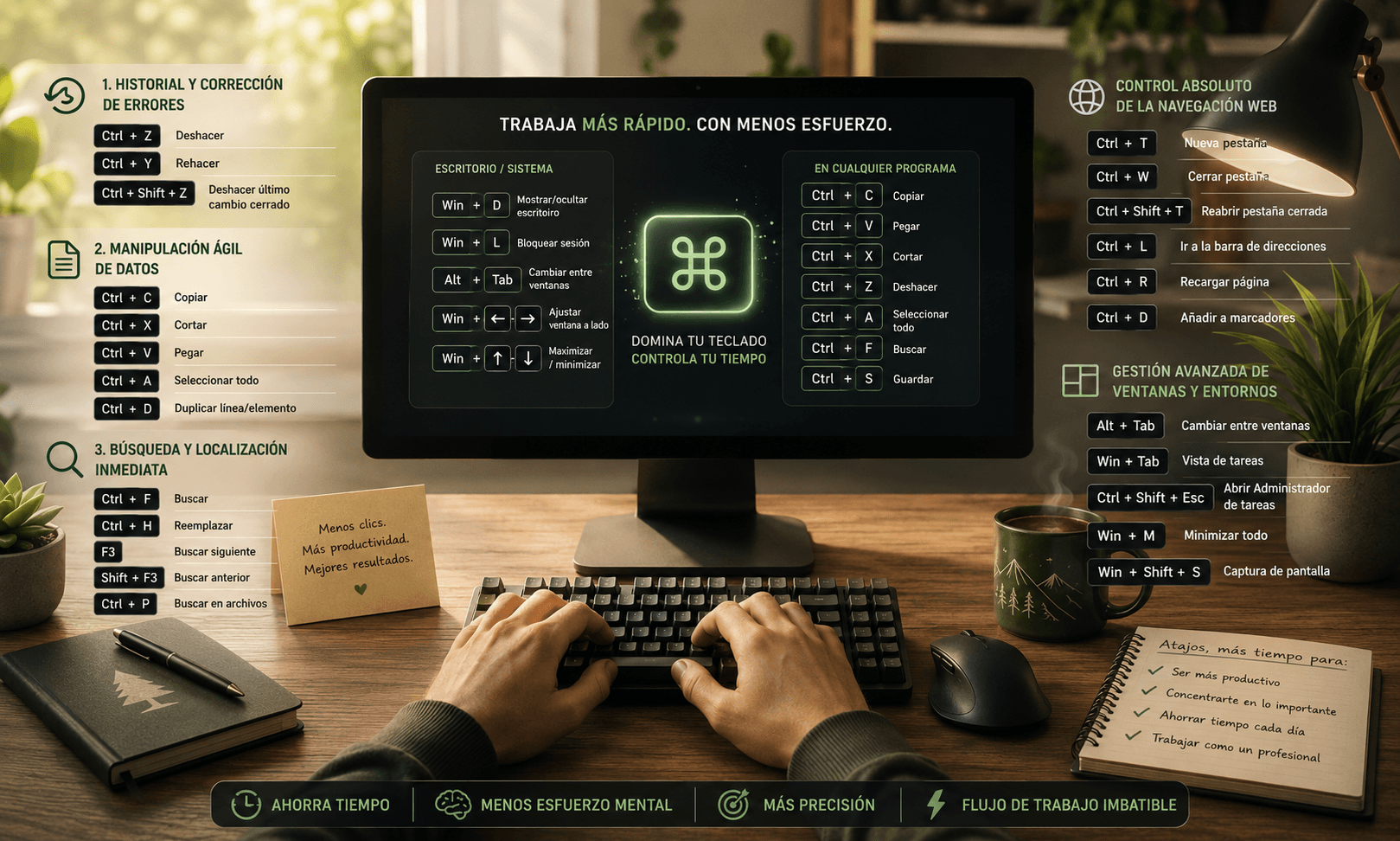
Scorciatoie da tastiera che ti salveranno la vita (e perché dovresti già usarle)
Lascia da parte il mouse. Scopri i comandi essenziali che ottimizzeranno il tuo flusso di lavoro quotidiano, proteggeranno la tua salute digitale e miglioreranno la tua autonomia tecnologica.

Windows 11 spiegato alle persone normali
Scopri cos'è Windows 11, cosa cambia rispetto a Windows 10, i suoi vantaggi, i requisiti e le funzioni più utili spiegati in modo semplice e senza tecnicismi.

Come proteggere i tuoi figli su Internet: guida pratica per le famiglie
Guida pratica per le famiglie sulla sicurezza digitale dei minori: privacy, social network, controllo parentale, truffe online e abitudini sicure senza vietare la tecnologia.

Il computer va lento: come risolverlo senza paura di rompere nulla
Il tuo PC impiega più tempo ad avviarsi di quanto ne impieghi tu a bere un caffè? Non serve comprarne uno nuovo. Impara a pulirlo, disinstallare ciò che serve e farlo tornare come nuovo.
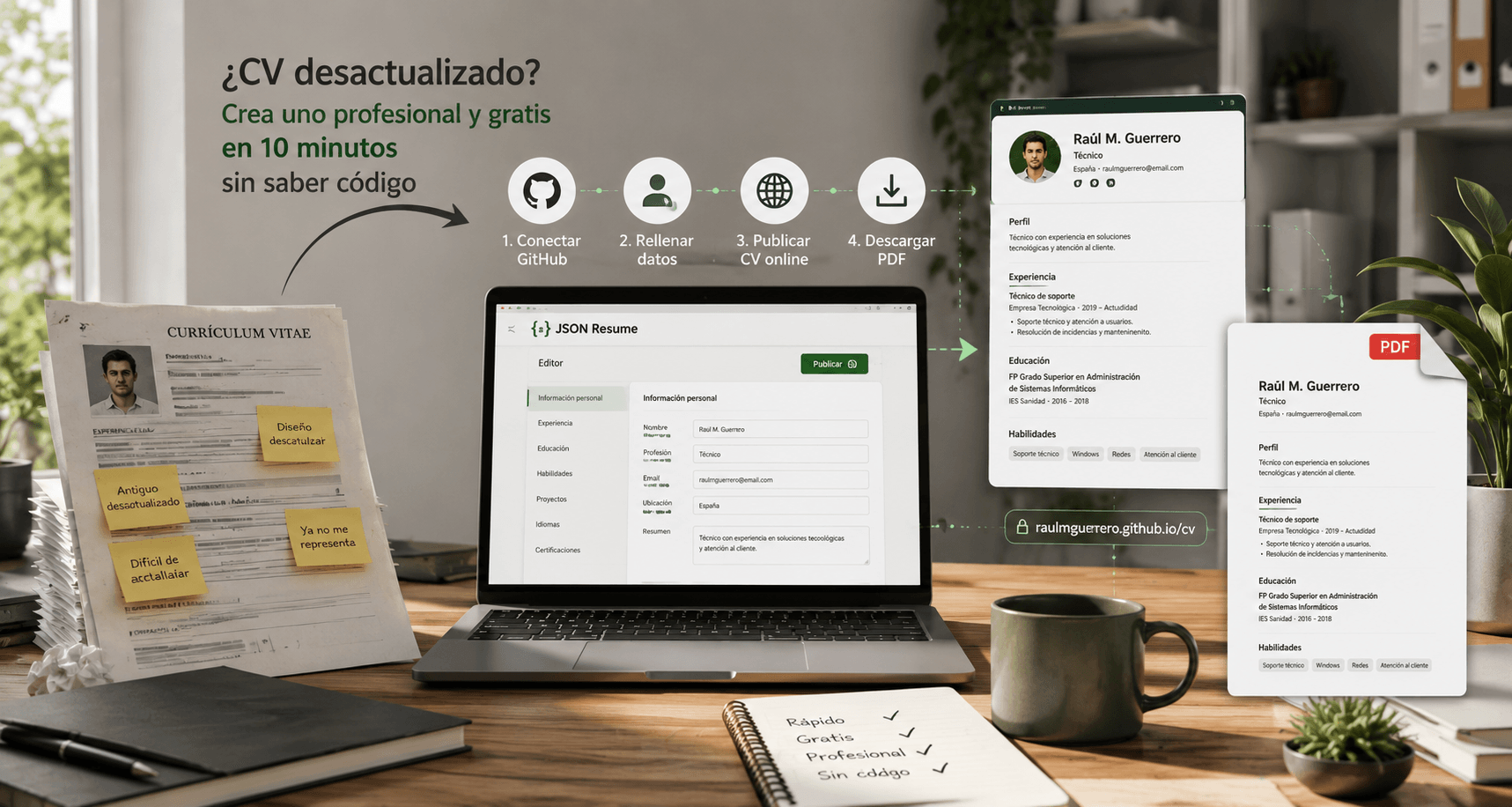
CV obsoleto? Creane uno professionale e gratis in 10 minuti senza saper programmare
Il tuo curriculum assomiglia ancora a un documento Word del 2010? Dimentica l'impaginazione. Impara a creare un CV professionale gratis con JSON Resume.

Commenti