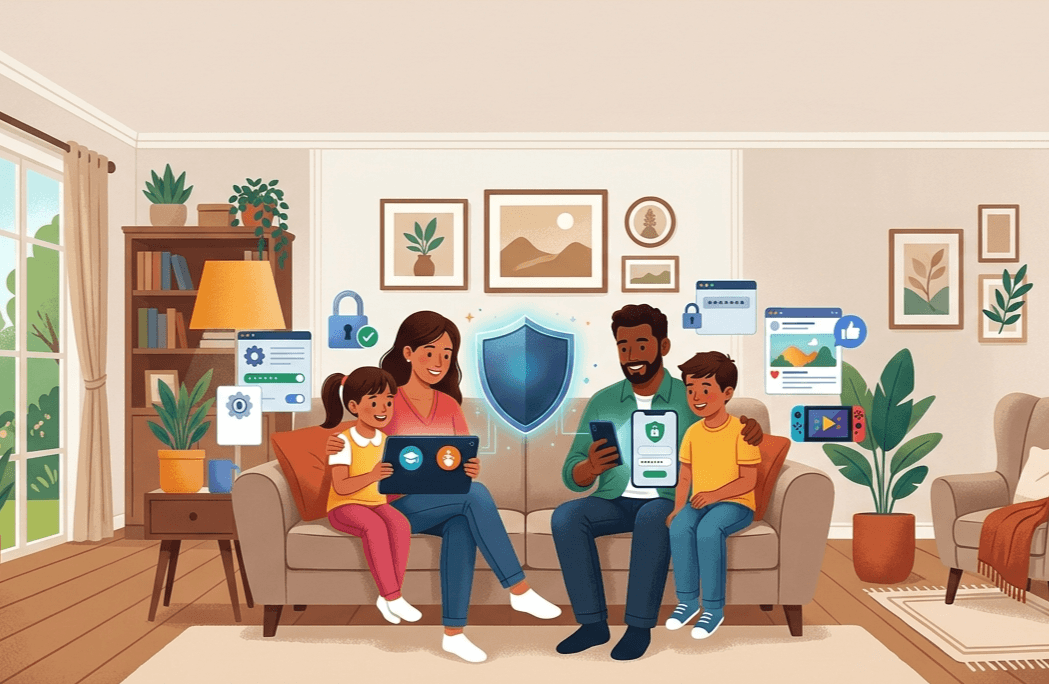

Tuo figlio ti chiede se può avere TikTok. Tu non sei sicuro se sia sicuro. Lui ti dice che “tutti i suoi amici ce l’hanno già”. Non sai cos’è il controllo parentale, né se configurare il telefono di qualcuno sia roba da esperti. Ti senti tra il volerlo proteggere e il non voler sembrare un genitore che vieta tutto.
Non sei solo. Migliaia di genitori si confrontano ogni giorno con lo stesso dubbio: come proteggere i propri figli su Internet senza trasformare la tecnologia in un nemico?
La buona notizia è che proteggere i tuoi figli non significa sorvegliarli. Significa darli strumenti, spiegare i rischi reali e configurare i loro dispositivi in modo che l’esplorazione digitale sia sicura. Questa guida te lo mette facile, passo dopo passo, senza tecnicismi.
Non devi essere esperto di tecnologia. Ti bastano interesse, pazienza e gli strumenti giusti. Quelli che hai trovato in questa guida.
Perché è importante proteggere i bambini su Internet
Internet non è cattivo. È un enorme spazio dove i tuoi figli possono imparare, creare e connettersi con il mondo. Ma come qualsiasi luogo senza segnaletica, ha anche zone che vale la pena evitare.
I rischi reali che i minori affrontano online non sono fantascienza. Sono documentati e più frequenti di quanto si pensi:
- Contenuti inadeguati: pornografia, violenza o disinformazione che si possono trovare senza cercarli.
- Contatto con sconosciuti: persone che si fanno passare per altri minori per guadagnarsi la loro fiducia, una pratica nota come grooming.
- Cyberbullismo: messaggi offensivi, voci o esclusioni di gruppo che si moltiplicano sui social network e nelle app di messaggistica istantanea.
- Furto di dati personali: moduli, giochi o applicazioni che richiedono informazioni non necessarie sulla tua famiglia.
- Acquisti non autorizzati: giochi con acquisti integrati che possono generare sorprese nella bolletta.
Ma ecco il punto importante: non si tratta di vietare, ma di accompagnare. Gli esperti di sicurezza digitale per minori di INCIBE insistono sul fatto che la chiave è la mediazione parentale: spiegare, accompagnare e stabilire limiti insieme.
Proteggere i tuoi figli su Internet inizia dal capire cosa possono trovare lì e quali strumenti hai per guidarli. Non è un compito semplice, ma è più facile di quanto pensi.
Configura i dispositivi familiari passo dopo passo
Non devi essere informatico affinché il telefono o il tablet di tuo figlio siano configurati in modo sicuro. La maggior parte delle impostazioni importanti si fa in meno di dieci minuti.
Impostazioni base di sicurezza su telefoni e tablet
Su iPhone o iPad:
- Vai su Impostazioni > Tempo schermo > Restrizioni contenuti e privacy.
- Attiva le restrizioni e imposta un codice che conosci solo tu.
- Limita le applicazioni per età. Se tuo figlio ha otto anni, blocca quelle classificate per i maggiori di dodici.
- Disattiva gli acquisti in-app o richiedi la password per ogni acquisto.
Su Android:
- Apri Google Family Link (è preinstallato o si scarica gratuitamente).
- Crea un account Google per tuo figlio (minore di tredici anni).
- Configura i limiti giornalieri di utilizzo dello schermo.
- Approva o rifiuta i download delle applicazioni dal tuo telefono.
Su entrambi i sistemi:
- Attiva la localizzazione del dispositivo nel caso si perda o venga rubato.
- Configura un dispositivo di localizzazione (Trova il mio iPhone o Trova il mio dispositivo).
- Controlla i permessi delle applicazioni: fotocamere, microfono, posizione. Non tutte hanno bisogno di accedere a tutto.
Queste impostazioni non nascondono tuo figlio da Internet. Gli mettono ringhiere mentre impara a camminare lì dentro. Sono il primo passo per poter esplorare in sicurezza.
Controllo parentale: tra la protezione e la fiducia
Il controllo parentale è uno strumento, non una soluzione magica. Serve a filtrare i contenuti, limitare i tempi di utilizzo e supervisionare le attività. Ma da solo, non protegge da nulla.
Cos’è e cosa non è
Il controllo parentale FA:
- Bloccare siti web inappropriati.
- Stabilire orari di utilizzo (ad esempio, niente telefono dopo le 21:00).
- Mostrarti un riepilogo di quali applicazioni usa tuo figlio e quanto tempo.
- Evitare acquisti non autorizzati.
Il controllo parentale NON FA:
- Sostituire la conversazione. Se tuo figlio vuole trovare qualcosa, troverà il modo.
- Proteggere da persone reali che lo contattano via messaggistica.
- Insegnare a tuo figlio a prendere buone decisioni online.
La fundación PantallasAmigas lo spiega così: il controllo parentale è un’indennità, non un vaccino. Funziona meglio quando si combina con educazione e fiducia.
Strumenti raccomandati:
- Google Family Link (Android): gratuito, facile da configurare. Permette di approvare i download, impostare limiti di tempo e vedere la posizione del dispositivo.
- Apple Screen Time (iOS): integrato nel sistema. Offre report dettagliati sull’utilizzo e permette di bloccare contenuti per categorie.
- Qustodio: disponibile per più dispositivi (Windows, Mac, Android, iOS), con versione gratuita base. Ideale se hai dispositivi con sistemi operativi diversi.
- Microsoft Family Safety (Windows/Xbox): permette di impostare limiti di tempo sulle console, filtrare contenuti web e configurare la spesa nei negozi digitali.
Consiglio pratico: Non nascondere che usi il controllo parentale. Spiega a tuo figlio perché lo installi: “È come le porte di casa. Non sono lì per rinchiuderti, ma per tenerti sicuro mentre impari.” La fiducia si costruisce con trasparenza, non con nascondimenti.

Social network, videogiochi e messaggistica: cosa controllare e cosa no
Ogni piattaforma ha i suoi rischi specifici. TikTok non è WhatsApp, Roblox non è Fortnite. Conoscere le differenze ti aiuta a stabilire limiti più precisi.
Età raccomandate e impostazioni di privacy
Social network:
| Piattaforma | Età minima legale | Rischio principale | Impostazione chiave |
|---|---|---|---|
| 14 anni | Contatto con sconosciuti | Account privato, messaggi solo da contatti | |
| TikTok | 14 anni | Contenuti inappropriati, raccolta dati | Modalità famiglia, restrizione messaggi |
| YouTube | Nessuna restrizione | Contenuti violenti o sessuali | YouTube Kids o modalità restrittiva |
| 16 anni (UE) | Gruppi sconosciuti, inoltro contenuti | Configurare chi vede foto profilo e stato |
Videogiochi online:
- Roblox: usa la modalità Controllo Parentale all’interno dell’app stessa. Limita la chat e le interazioni. Controlla i giochi che gioca tuo figlio, poiché non tutti sono adatti a tutte le età.
- Fortnite: configura il microfono affinché parlino solo gli amici. Attiva il filtro linguaggio. Imposta un limite giornaliero di gioco.
- Minecraft: in modalità multigiocatore, permetti di giocare solo con contatti conosciuti. Se usa server esterni, verifica che siano sicuri.
Consiglio pratico: Non leggere il messaggio di tuo figlio senza il suo permesso. Invece, chiedigli: “C’è qualcosa di strano che ti è successo oggi online?” Se ti racconta qualcosa di sospetto, non rimproverarlo. Ringrazia per averlo raccontato e agite insieme.
La Agencia Española de Protección de Datos offre una guida specifica su come configurare la privacy sui social network per i minori. Vale la penaconsultarla.
Insegna cyber sicurezza senza annoiare: abitudini sicure per tutta la famiglia
La migliore protezione non è un’applicazione. È che tuo figlio sappia riconoscere un pericolo e sappia cosa fare quando lo vede. E questo si insegna con l’esempio.
Password, aggiornamenti e autenticazione a due fattori
Questi tre concetti suonano tecnici, ma sono più facili da spiegare di quanto si pensi:
Password sicure:
- Spiegagli che una password è come la chiave della sua stanza. Non la dà a nessuno che non sia di fiducia.
- Insegnagli a creare password lunghe: “IlMioGattoSiChiamaFelix2026” è meglio di “1234”. Una frase memorabile è più sicura di una combinazione di lettere e numeri difficile da ricordare.
- Usa un gestore di password familiare come 1Password o Bitwarden. Così tutti hanno password forti senza doverle memorizzare tutte.
- Non riutilizzare mai le password tra servizi diversi. Se una viene compromessa, le altre restano al sicuro.
Aggiornamenti:
- Quando il telefono chiede di aggiornare, non rimandarlo. Gli aggiornamenti correggono vulnerabilità di sicurezza.
- Spiega a tuo figlio: “Aggiornare è come mettere una serratura nuova quando qualcuno ha copiato la chiave.”
Autenticazione a due fattori (2FA):
- È come avere due serrature sulla porta. Serve la password E un codice che arriva al telefono.
- Attivala su tutti gli account importanti: posta, social network, banca.
- Per tuo figlio, attivala almeno sulla posta e su Instagram. È un passo in più che può evitare molti problemi.
Regola d’oro per tutta la famiglia: Se qualcosa online ti chiede dati personali, password o soldi per qualcosa che non ti aspettavi, fermati. Consulta qualcuno di fiducia prima di procedere.
Cosa fare se qualcosa va storto: passi immediati
Nonostante tutte le precauzioni, può succedere qualcosa. Tuo figlio può aver ricevuto un messaggio strano, aver cliccato su un link sospetto o aver condiviso informazioni che non avrebbe dovuto. Non è la fine del mondo. Agisci in fretta e con calma.
Risorse ufficiali di aiuto
Se tuo figlio ha ricevuto messaggi di contenuto sessuale o grooming:
- Non cancellare i messaggi. Sono prove.
- Blocca il contatto.
- Denuncia nella Hotline di INCIBE (per contenuti di abuso sessuale infantile).
- Se è urgente, chiama il 017 (linea di cyber sicurezza di INCIBE).
Se è stato vittima di cyberbullismo:
- Salva screenshot di tutto.
- Blocca il persecutore su tutte le piattaforme.
- Parla con la scuola.
- Denuncia su PantallasAmigas o dalla Polizia Nazionale ( Gruppo Delitti Telematici ).
Se ha condiviso dati personali o fatto un acquisto non autorizzato:
- Cambia le password degli account compromessi.
- Controlla i movimenti bancari.
- Se ha usato la carta, contatta la tua banca per bloccarla.
- In caso di acquisto fraudolento, hai diritto a richiedere il rimborso entro i termini legali stabiliti.
- Se ha condiviso indirizzo, telefono o dati della scuola, contatta l’istituto affinché sia prevenuto.
Se ha installato un’applicazione dannosa:
- Metti il telefono in modalità aereo per tagliare la connessione.
- Disinstalla l’applicazione.
- Scansiona il dispositivo con un antivirus affidabile.
- Se persiste, ripristina il telefono alle impostazioni di fabbrica (dopo aver fatto un backup).
Proteggere è accompagnare, non vietare
Internet non scomparirà. I tuoi figli resteranno connessi, continueranno a esplorare e continueranno a trovare cose che tu non controlli. Quello che puoi fare è prepararli.
Configurare i loro dispositivi, spiegare i rischi senza allarmarli, stabilire limiti ragionevoli e tenere la porta aperta affinché ti raccontino cosa gli succede online. Questa è la vera protezione.
Non devi essere esperto di tecnologia. Ti bastano interesse, pazienza e gli strumenti giusti. Quelli che hai trovato in questa guida.
Se vuoi andare oltre, esplora le risorse gratuite che abbiamo preparato per te. Strumenti, guide e consigli pratici per far navigare la tua famiglia in sicurezza, senza paura e con fiducia.
Articoli correlati

Come organizzare i tuoi documenti per non perderli mai
Impara a creare un sistema di organizzazione digitale che funzioni. Cartelle, nomi di file, backup e abitudini che ti faranno risparmiare ore di ricerca.

Manuale di avviamento all'informatica: La tecnologia senza paura
Guida pratica, visiva e da zero per dominare il tuo computer. Impara a identificare ogni parte, connessione e concetto essenziale senza complicazioni.

Windows 11 spiegato alle persone normali
Scopri cos'è Windows 11, cosa cambia rispetto a Windows 10, i suoi vantaggi, i requisiti e le funzioni più utili spiegati in modo semplice e senza tecnicismi.

Scorciatoie da tastiera che ti salveranno la vita (e perché dovresti già usarle)
Lascia da parte il mouse. Scopri i comandi essenziali che ottimizzeranno il tuo flusso di lavoro quotidiano, proteggeranno la tua salute digitale e miglioreranno la tua autonomia tecnologica.

Il computer va lento: come risolverlo senza paura di rompere nulla
Il tuo PC impiega più tempo ad avviarsi di quanto ne impieghi tu a bere un caffè? Non serve comprarne uno nuovo. Impara a pulirlo, disinstallare ciò che serve e farlo tornare come nuovo.

CV obsoleto? Creane uno professionale e gratis in 10 minuti senza saper programmare
Il tuo curriculum assomiglia ancora a un documento Word del 2010? Dimentica l'impaginazione. Impara a creare un CV professionale gratis con JSON Resume.

Commenti