
MANUALE DI AVVIAMENTO ALL’INFORMATICA: LA TECNOLOGIA SENZA PAURA
Guida pratica, visiva e da zero per dominare il tuo computer.
Raúl M. Guerrero
rmgdigital.es · raulmguerrero.com
ARGOMENTO 1: ANATOMIA DI UN PORTATILE
Un computer portatile, chiamato anche laptop o notebook, è sostanzialmente un computer completo piegato a metà. Il suo maggior vantaggio è che lo porti con te ovunque: al lavoro, dal medico, in salotto o persino al bar. Funziona a batteria (come un cellulare grande) e non ha bisogno di essere costantemente collegato alla corrente per funzionare, anche se necessita di essere ricaricato di tanto in tanto, proprio come il tuo telefono.
Non devi averne paura. È progettato affinché chiunque possa usarlo. Se sai accendere un televisore, puoi imparare a usare un portatile.
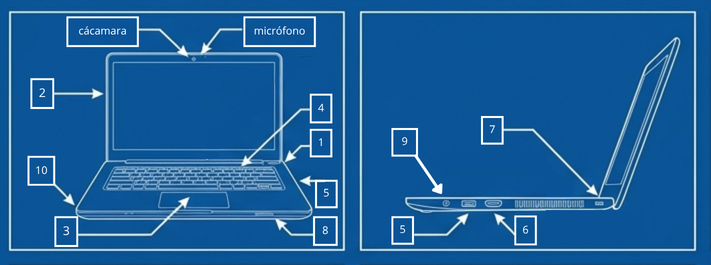
Tabella Maestra: Le 10 Parti del Portatile
La seguente tabella spiega ogni parte numerata dello schema precedente. Usala come riferimento ogni volta che non sai cosa sia qualcosa o a cosa serva.
| Nº | Parte del Portatile | Cosa fa? / Cosa si collega qui? |
|---|---|---|
| 1 | Pulsante di Accensione | È l’interruttore principale del computer. Di solito è un pulsante piccolo, rotondo o rettangolare, con il simbolo universale di accensione (un cerchio con una linea verticale). Per accendere il portatile basta premerlo una volta con delicatezza e aspettare qualche secondo. Per spegnerlo correttamente, non premerlo mai direttamente: usa sempre il menu «Start» di Windows e seleziona «Arresta». Premi il pulsante per spegnere solo se il computer si è completamente bloccato e non risponde. |
| 2 | Schermo (Display) | È la finestra attraverso cui vedi tutto ciò che fa il computer: le foto, i testi, i video e i programmi. Abbi molta cura dello schermo: non toccarlo mai con oggetti appuntiti, non premerlo con le dita (a meno che non sia tattile) e puliscilo con un panno morbido e asciutto o con liquido specifico per schermi. Non pulirlo mai con acqua o con carta da cucina. |
| 3 | Touchpad (Trackpad) | È il rettangolo liscio che si trova sotto la tastiera. Funziona come il mouse: scorrendo il dito sopra si muove il cursore sullo schermo. Un tocco leggero equivale a un clic sinistro e ci sono zone o pulsanti per il clic destro. Con due dita puoi fare scroll (spostarti verso l’alto o il basso in una pagina). È completamente sicuro toccarlo: non si rompe né si danneggia usandolo. |
| 4 | Tastiera | È la tua macchina da scrivere digitale. Ha le stesse lettere di una tastiera da macchina da scrivere tradizionale, più tasti speciali molto utili: Esc (per annullare), Invio (per confermare o andare a capo), Backspace (la freccia ← per cancellare), i tasti freccia per muoversi, e il tasto con il logo di Windows (⊞) per aprire il menu principale. Non avere paura delle lettere: se sbagli, puoi sempre cancellare con il tasto backspace. |
| 5 | Porte USB | Sono le fessure rettangolari che si trovano sui lati del portatile. Servono per collegare quasi qualsiasi cosa: chiavette USB (i piccoli stick dove salvi le foto), mouse, tastiere esterne, caricabatterie per cellulare, dischi rigidi esterni e molto altro. Se qualcosa non entra, non forzare mai: controlla bene l’orientamento del connettore. La regola d’oro dell’USB: esiste sempre una posizione in cui entra perfettamente. |
| 6 | Porta HDMI | È una fessura trapezoidale (più larga sopra che sotto) di circa 14 mm di larghezza. Serve per collegare il portatile a un televisore o a uno schermo esterno tramite un cavo HDMI. È lo stesso tipo di cavo che probabilmente usi già sul tuo televisore per collegare il decoder del digitale terrestre o la console. Con questo puoi vedere le foto delle vacanze sullo schermo grande della TV o fare una presentazione in una sala riunioni. |
| 7 | Presa di Corrente / Alimentazione | È dove si collega il caricabatterie. Ha una forma specifica a seconda del modello del portatile (alcuni moderni usano un connettore USB-C, lo stesso di molti telefoni). Quando la batteria è scarica, il computer ti avviserà. Collegare il caricabatterie non danneggia il computer né «sovraccarica» la batteria nei modelli moderni; hanno circuiti di protezione. |
| 8 | Lettore di Schede SD | È una fessura allungata e sottile, generalmente su un lato, dove si inseriscono le schede di memoria SD. Queste schede sono quelle usate da molte fotocamere digitali per salvare le foto. Inserendo la scheda qui, puoi trasferire le foto al computer direttamente, senza cavi né programmi aggiuntivi. |
| 9 | Connettore per Cuffie (Jack 3.5 mm) | È il piccolo foro circolare (di circa 3,5 mm di diametro) dove si collegano le cuffie o le auricolari. È esattamente uguale a quello del tuo vecchio telefono cellulare. Serve per ascoltare musica, video o videochiamate in privato senza disturbare chi ti sta intorno. |
| 10 | Lettore CD/DVD / Fessure di ventilazione | Alcuni portatili più vecchi o di dimensioni maggiori includono un lettore di dischi ottici (CD e DVD), che è la fessura sottile dove si inserisce il disco. I portatili moderni e sottili non lo hanno più. Le fessure di ventilazione sono le piccole griglie che si trovano sui lati o nella parte inferiore; sono fondamentali per far uscire il calore generato dal processore. Non coprirle mai e non mettere il portatile su un cuscino o una coperta che possa ostruire queste griglie. |
Consiglio pratico: La maggior parte dei portatili moderni ha tra 2 e 4 porte USB. Se devi collegare più dispositivi, puoi comprare un «hub USB» (un ripartitore di porte) per meno di 15 euro in qualsiasi negozio di informatica.
ARGOMENTO 2: ANATOMIA DI UN COMPUTER FISSO DA UFFICIO
Un computer fisso, chiamato anche PC da scrivania o desktop, è il fratello maggiore e sedentario del portatile. Non è progettato per essere spostato: si installa su una scrivania, un tavolo o un armadio e lì rimane. In cambio, offre diversi vantaggi importanti rispetto al portatile:
| Vantaggio del PC Fisso | Spiegazione semplice |
|---|---|
| È più potente allo stesso prezzo | Non avendo bisogno di batterie né di ridurre le dimensioni, i produttori possono installare componenti più grandi e veloci. |
| È più facile da riparare e ampliare | Si può aprire il case (la «torre») e cambiare o aggiungere pezzi senza essere un esperto. |
| Rimane acceso più a lungo | Essendo sempre collegato alla corrente, non ha il problema dell’esaurimento della batteria. |
| Migliore per lavori intensivi | Grafica, montaggio video, contabilità con molti dati… il PC fisso regge meglio il carico. |
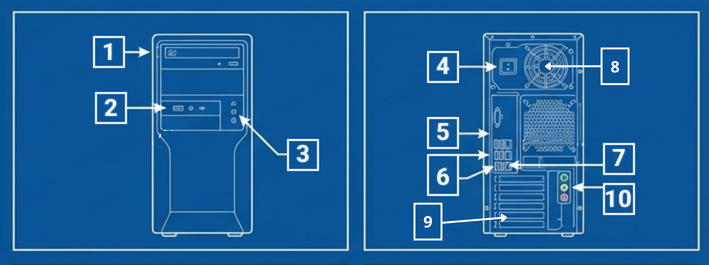
Tabella Maestra: Le 10 Parti del PC Fisso
| Nº | Parte del PC Fisso | Cosa fa? / Cosa si collega qui? |
|---|---|---|
| 1 | Pulsante di Accensione della Torre | Il grande pulsante sulla parte anteriore del case metallico. È più grande di quello di un portatile e di solito si illumina con una luce colorata (blu o bianca) quando il computer è acceso. La regola è la stessa del portatile: per spegnere, usa sempre il menu «Start» di Windows. Premi questo pulsante per spegnere solo in casi di emergenza (schermo bloccato). |
| 2 | Porte USB Anteriori | La maggior parte delle torri moderne ha tra 2 e 4 porte USB sulla parte frontale, posizionate strategicamente per facilitare l’accesso rapido. Sono ideali per collegare e scollegare cose frequentemente, come una chiavetta USB per copiare un documento o un caricabatterie per cellulare. Funzionano esattamente come quelle di un portatile. |
| 3 | Ingressi Audio Anteriori | Due piccoli fori circolari sulla parte anteriore della torre. Generalmente uno verde (per cuffie o altoparlanti) e uno rosa o rosso (per microfono). Sono posizionati qui in modo che tu non debba girare intorno alla torre fino alla parte posteriore ogni volta che vuoi collegare delle cuffie. |
| 4 | Connettore di Corrente Posteriore | È la presa principale di tutta la macchina. Da qui entra l’energia elettrica dalla parete. Il cavo che va qui è spesso e ha un’estremità che si inserisce nella torre e l’altra che va alla presa a muro o a una ciabatta. Senza questo cavo, il computer non funziona. Controlla che sia ben collegato se il computer non si accende. |
| 5 | Porte Video Posteriori (VGA / HDMI / DisplayPort) | Sono i connettori più importanti della parte posteriore, perché da qui passa l’immagine che viene mostrata sullo schermo. A seconda del modello del tuo computer e del tuo schermo, il cavo può essere di tipo VGA (quello blu con le viti, il più vecchio), HDMI (quello trapezoidale moderno) o DisplayPort (simile all’HDMI ma con un angolo tagliato). Senza collegare questo cavo, lo schermo sarà nero anche se il computer è acceso. |
| 6 | Porte USB Posteriori | La maggior parte delle torri ha tra 4 e 8 porte USB nella parte posteriore. Sono ideali per lasciare collegati in modo permanente tastiera e mouse, poiché non devi scollegarli frequentemente. Non essendo di facile accesso, sono riservate ai dispositivi che stanno sempre lì. |
| 7 | Porta di Rete (Ethernet / RJ45) | È un connettore rettangolare, simile a un connettore telefonico ma più largo. Qui si collega il cavo di rete che arriva direttamente dal router (la «scatola di internet» che ti ha installato il tecnico). Collegare il computer via cavo al router è sempre più veloce e stabile del Wi-Fi. Se hai problemi di velocità di internet sul computer, prova a collegare questo cavo. |
| 8 | Ventola / Alimentatore | Nella parte posteriore della torre, generalmente nella zona superiore o inferiore, c’è una griglia metallica con una ventola all’interno. Questo insieme si chiama «alimentatore» e fa due cose: converte la corrente della parete nell’energia necessaria ai componenti interni, e espelle l’aria calda verso l’esterno. È del tutto normale e salutare che la ventola faccia un po’ di rumore quando il computer lavora molto. |
| 9 | Slot di Espansione | Sono delle fessure orizzontali coperte da piccole piastrine metalliche nella parte posteriore inferiore della torre. Se in futuro volessi aggiungere una scheda audio migliore, una scheda grafica più potente o una scheda di rete Wi-Fi, si installerebbero qui. Per un utente domestico o da ufficio base, questi slot generalmente rimangono coperti. |
| 10 | Connettori Audio Posteriori (Verde / Rosa / Blu) | Sono tre (o più) piccoli fori circolari colorati nella parte posteriore. Il verde è per gli altoparlanti o le cuffie, il rosa o rosso per il microfono, e il blu per l’«ingresso di linea» (per collegare un lettore musicale esterno, per esempio). Se hai altoparlanti da scrivania con cavo, il cavo audio va al connettore verde. |
Raccomandazione: Quando installi un PC da scrivania, organizza i cavi con fascette o clip colorati. Una scrivania ordinata evita incidenti (come scollegare un cavo senza volerlo) e facilita molto la pulizia.
ARGOMENTO 3: L’UNIVERSO DEI CAVI E DELLE CONNESSIONI
I cavi sono le «autostrade» attraverso cui viaggia l’informazione tra i dispositivi. Per decenni si sono evoluti, diventando più piccoli, più veloci e più versatili. Capire ogni tipo di cavo ti farà risparmiare molti momenti di confusione.
La regola d’oro: se un connettore non entra facilmente, significa che non è il connettore giusto o lo stai orientando al contrario. Non forzare mai.
1. USB (Universal Serial Bus): Il connettore più comune del mondo
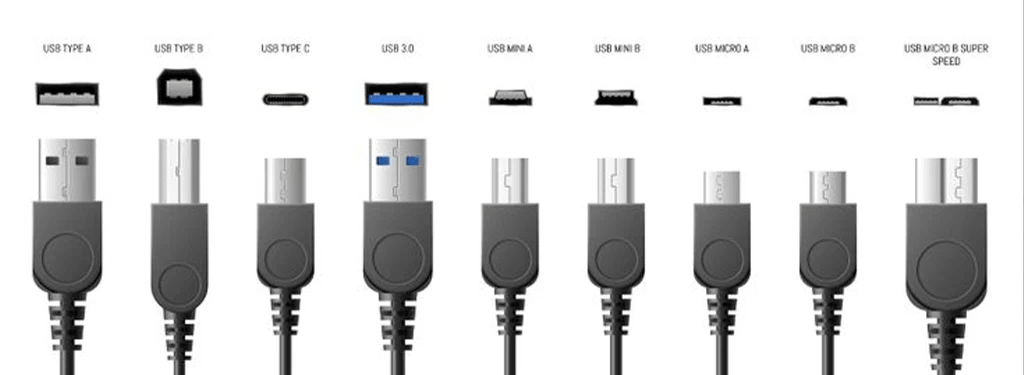
USB sta per «Bus Serie Universale», anche se l’importante è ricordare che è il connettore standard per collegare quasi qualsiasi cosa a quasi qualsiasi computer. Si è evoluto molto:
| Versione | Aspetto / Colore interno | Velocità approssimativa | Dove lo trovo oggi? |
|---|---|---|---|
| USB 1.0 / 1.1 | Connettore rettangolare grande. Interno bianco o nero. | 1,5 – 12 Mb/s (molto lento) | Solo su computer molto vecchi degli anni 90 e 2000. |
| USB 2.0 | Stesso connettore rettangolare. Interno nero. | 480 Mb/s | Ancora molto comune. Abbastanza per tastiere, mouse, chiavette semplici. |
| USB 3.0 / 3.1 | Stesso connettore rettangolare. Interno BLU! Questa è la chiave. | 5 – 10 Gb/s (molto veloce) | Standard attuale in tutti i computer moderni. |
| USB-C | Connettore ovale e simmetrico (entra in entrambi i sensi!). Di solito grigio o nero. | Fino a 40 Gb/s (Thunderbolt) | Su cellulari moderni, portatili ultraleggeri e accessori nuovi. |
Trucco mnemonico: Se l’interno della porta USB è BLU, è USB 3.0 e va più veloce. Se è nero o bianco, è USB 2.0 e va più lento. Il colore ti dice tutto.
2. VGA: Il veterano dei connettori video
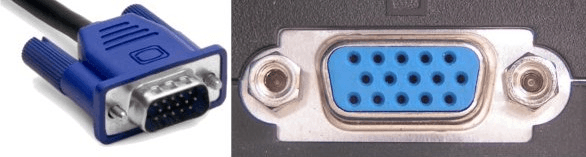
VGA è l’acronimo di Video Graphics Array. È il connettore video più antico ancora in uso, e lo riconoscerai perché è di colore blu, di forma trapezoidale e ha due viti laterali per fissarlo. Trasmette l’immagine dal computer allo schermo, ma ha una limitazione importante: trasmette solo immagine, mai audio. Per questo, se hai altoparlanti sul monitor, avrai bisogno di un cavo audio aggiuntivo. Oggi sta venendo sostituito da HDMI e DisplayPort, ma è ancora molto comune negli uffici e su computer con meno di 10 anni.
3. HDMI: Lo standard dell’alta definizione
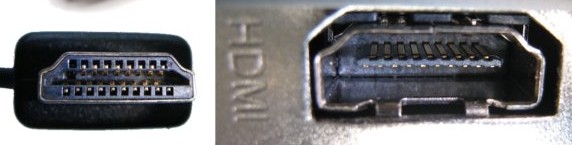
HDMI è l’acronimo di High Definition Multimedia Interface (Interfaccia Multimediale ad Alta Definizione). È il grande salto rispetto al VGA per due motivi fondamentali: trasmette immagine in alta definizione (HD, 4K) e, allo stesso tempo, trasmette anche l’audio attraverso lo stesso cavo. Un solo cavo HDMI sostituisce il cavo video più il cavo audio. È lo stesso tipo di cavo che colleghi al tuo televisore per il decoder del digitale terrestre o la console. È lo standard attuale in case, uffici e sale riunioni.
4. DisplayPort: Il professionale dei monitor
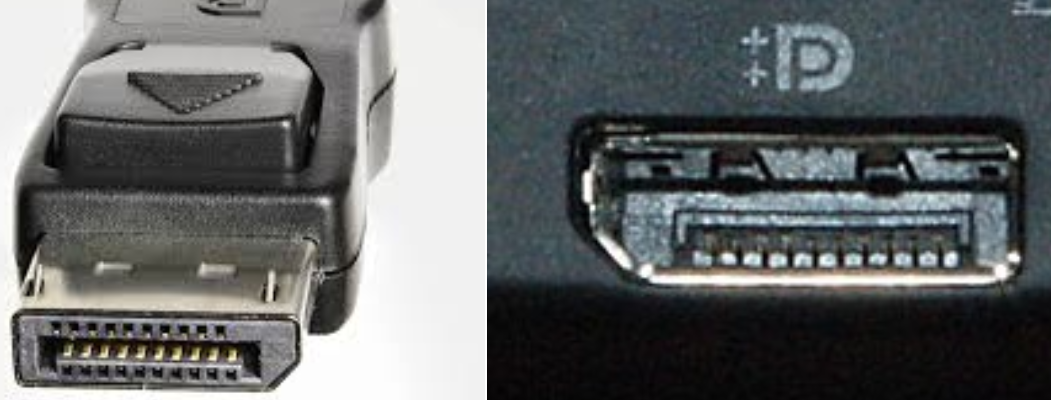
DisplayPort è il fratello maggiore e più tecnico dell’HDMI. A prima vista è molto simile, ma ha una piccola differenza: uno dei suoi angoli è tagliato ad angolo retto invece che arrotondato. È stato progettato pensando ad ambienti professionali dove si collegano più monitor contemporaneamente a un solo computer (cosa molto comune in banche, studi di design o centri di controllo). Offre frequenze di aggiornamento molto elevate, ideale per lavorare con video professionale o per progettisti che necessitano dei colori più precisi.
5. Schede di Memoria: SD e MicroSD
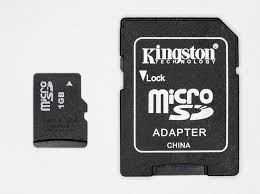
Le schede di memoria sono piccoli chip di archiviazione a forma di scheda piatta. Le più comuni sono:
| Tipo | Dimensioni | Dove si usa abitualmente? | Come collegarla al computer? |
|---|---|---|---|
| Scheda SD | 32 × 24 mm circa (come un’unghia del pollice) | Fotocamere digitali compatte e reflex. | Direttamente nel lettore di schede SD del portatile o PC, o con un adattatore USB. |
| Scheda MicroSD | 15 × 11 mm circa (minuscola, delle dimensioni di un’unghia del mignolo) | Cellulari, tablet, droni, action cam (GoPro). | Con un adattatore a formato SD completo (di solito incluso) o con un adattatore USB specifico. |
Le schede MicroSD sono così piccole che è molto facile perderle. Conservale sempre nella loro custodia o nell’adattatore quando non le usi.
ARGOMENTO 4: I PERIFERICI: I TUOI STRUMENTI QUOTIDIANI
Un periferico è qualsiasi apparecchio esterno che si collega al computer per inserire informazioni al suo interno (ingresso), portarle all’esterno (uscita), o entrambe le cose contemporaneamente. In altre parole: sono gli strumenti che ti permettono di parlare con il computer e che il computer ti risponda. Senza periferici, il computer sarebbe come un cervello rinchiuso in una scatola senza occhi, mani né bocca.
A seguire, i più importanti ordinati per priorità:
1. Lo Schermo (Monitor) — Il periferico indispensabile
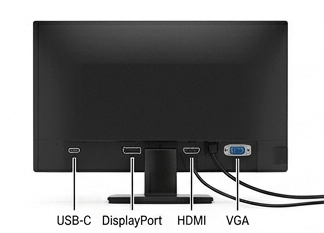
Lo schermo è il periferico principale del computer. Senza di esso siamo completamente al buio: non vediamo nulla di ciò che fa il computer. La sua funzione è mostrare l’immagine generata dal processore grafico del computer.
Gli schermi moderni si collegano al computer tramite cavo HDMI o DisplayPort (come abbiamo visto nell’Argomento 3). Alcune cose importanti sugli schermi:
| Concetto | Spiegazione semplice |
|---|---|
| Risoluzione | È il numero di punti (pixel) che compongono l’immagine. Più punti ci sono, più l’immagine è nitida e dettagliata. La risoluzione Full HD (1920×1080) è più che sufficiente per uso domestico e da ufficio. |
| Dimensioni (pollici) | Si misura in diagonale, come i televisori. Per la scrivania, tra 21 e 27 pollici è la misura più comoda. Più grande non è sempre meglio: dipende dalla distanza a cui ti siedi. |
| Luminosità e contrasto | Regola la luminosità in base alla luce della stanza. Una luminosità troppo alta di notte affatica molto la vista. |
| Schermo tattile | Alcuni monitor permettono di toccare lo schermo con le dita, come un grande tablet. Sono più costosi ma molto intuitivi. |
2. La Tastiera — La nostra macchina da scrivere digitale
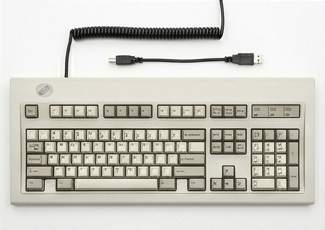
La tastiera è il principale dispositivo di inserimento testo. Ha la stessa disposizione di lettere di una macchina da scrivere tradizionale (disposizione QWERTY, chiamata così per le prime 6 lettere della riga superiore). Oltre alle lettere e ai numeri, ha tasti speciali molto utili:
| Tasto | A cosa serve? |
|---|---|
| Invio ↵ | Confermare un’azione, inviare un messaggio o andare a capo durante la scrittura. |
| Backspace (←) | Cancellare il carattere precedente al cursore (quello che hai appena scritto). |
| Canc (Del) | Cancellare il carattere successivo al cursore (quello subito dopo). |
| Escape (Esc) | Annullare un’azione, chiudere un menu o uscire da una modalità. |
| Ctrl + C / Ctrl + V | Copiare e incollare testo o oggetti. Le scorciatoie più usate al mondo. |
| Ctrl + Z | Annullare l’ultima azione. Il tuo miglior alleato quando commetti un errore. |
| Tasto Windows (⊞) | Aprire il menu Start di Windows (il menu principale del sistema). |
| F1 | Aprire la guida del programma che stai usando. Molto utile quando non sai cosa fare! |
3. Il Mouse — La nostra mano virtuale dentro lo schermo
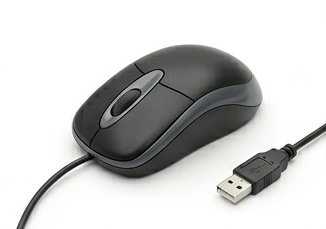
Il mouse è il dispositivo che controlla il cursore: quella piccola freccia o mano che vedi muoversi sullo schermo. Muovendo il mouse sulla scrivania o sul tappetino, il cursore si muove nella stessa direzione sullo schermo. Le sue azioni base:
| Azione | Cosa fa? |
|---|---|
| Clic sinistro (1 volta) | Selezionare un elemento: cliccare su un pulsante, su un link, su un file… |
| Doppio clic sinistro | Aprire un programma, una cartella o un file. |
| Clic destro (1 volta) | Aprire il menu contestuale con opzioni aggiuntive (Copia, Incolla, Proprietà…). |
| Rotella centrale (scroll) | Scorrere verso l’alto o il basso in una pagina web o documento senza muovere il cursore. |
| Clic e trascinamento | Spostare un file da una cartella all’altra, o selezionare più elementi contemporaneamente. |
4. Stampanti e Scanner — Dal mondo digitale alla carta e viceversa
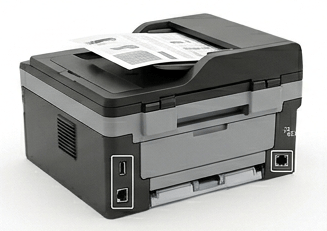
Una stampante trasferisce documenti e immagini dal computer alla carta. Uno scanner fa il processo inverso: prende un documento fisico (una foto, una fattura, un documento d’identità) e lo converte in un file digitale che puoi salvare sul computer. Le macchine multifunzione combinano stampante, scanner e talvolta anche fax in un unico apparecchio, e sono le più consigliate per la casa e il piccolo ufficio.
La maggior parte si collega al computer tramite cavo USB o Wi-Fi (in modalità wireless). Collegandola per la prima volta, il computer chiederà di installare un piccolo programma chiamato «controller» o «driver» che insegna al computer come parlare con quella specifica stampante.
5. Altoparlanti e Cuffie — La voce del computer
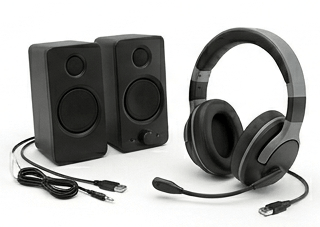
Gli altoparlanti e le cuffie sono i periferici di uscita audio. Senza di essi, il computer è muto. Gli altoparlanti da scrivania si collegano generalmente al connettore verde audio (Jack 3,5 mm). Le cuffie anche, oppure via Bluetooth (in modalità wireless). Sono indispensabili per ascoltare musica, video, videochiamate e le notifiche di sistema.
6. Lettore di CIE (Carta d’Identità Elettronica) — La tua firma digitale ufficiale
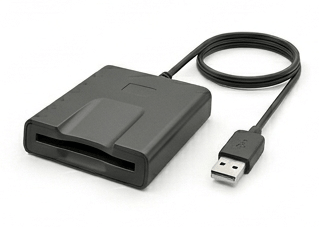
La Carta d’Identità Elettronica italiana (CIE) ha integrato un chip elettronico che contiene la tua identità digitale certificata. Con un piccolo lettore di schede (un dispositivo delle dimensioni di una carta di credito spessa che si collega via USB e costa meno di 15 euro) puoi:
| A cosa serve la CIE? | Esempio pratico |
|---|---|
| Identificarti presso la Pubblica Amministrazione | Accedere al portale dell’Agenzia delle Entrate, dell’INPS, del Ministero dei Trasporti o del tuo Comune. |
| Firmare documenti ufficiali digitalmente | Presentare una dichiarazione dei redditi, richiedere un contributo o firmare un contratto da casa. |
| Fare pratiche senza spostarti | Richiedere il certificato di residenza, prenotare una visita medica, gestire prestazioni… |
| Massima validità legale | Una firma con CIE ha esattamente la stessa validità legale della tua firma autografa su carta. |
Per usare la CIE devi anche installare un programma gratuito chiamato «middleware CIE» disponibile sul sito ufficiale del Ministero dell’Interno: www.cartaidentita.interno.gov.it
ARGOMENTO 5: I SISTEMI OPERATIVI: IL CERVELLO DEL SERVER E DELLA CASA
Immagina che l’hardware (il computer fisico: lo schermo, la tastiera, la torre…) sia come un’orchestra piena di musicisti meravigliosi. Ogni musicista (ogni componente) sa suonare molto bene il proprio strumento, ma se non c’è nessuno che li dirige, il risultato sarebbe un caos di rumori senza senso.
Il Sistema Operativo (SO) è il Direttore d’Orchestra. È il programma maestro che, dal momento in cui accendi il computer, si carica in memoria, prende il controllo di tutti i componenti e li coordina affinché lavorino insieme in modo armonioso. È lui che riceve le tue istruzioni (muovere il mouse, premere un tasto) e dice ai componenti come rispondere. Senza Sistema Operativo, il computer più potente del mondo è semplicemente un mucchio di metallo e plastica inutile.
Esistono tre grandi famiglie di Sistemi Operativi che devi conoscere:
Windows — Il più popolare del mondo
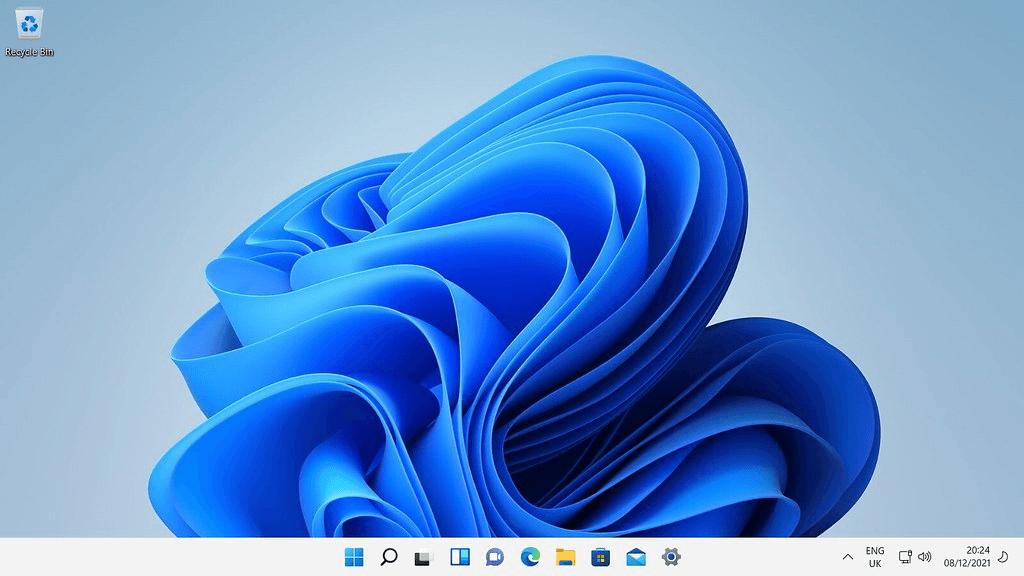
Windows è il sistema operativo di Microsoft ed è il più diffuso in case e aziende di tutto il mondo. Se sei in un ufficio, in un internet cafè o a casa di un familiare, quasi sicuramente stai usando Windows. Si riconosce facilmente per la sua icona di quattro riquadri colorati (il logo di Windows) nell’angolo inferiore sinistro dello schermo.
| Caratteristica | Dettaglio |
|---|---|
| Quota di mercato nei PC | Circa il 70-75% di tutti i computer del mondo. |
| Versione attuale (2026) | Windows 11 con aggiornamenti periodici. |
| Vantaggio principale | Compatibilità: quasi tutti i programmi, stampanti, dispositivi e giochi sono progettati per funzionare su Windows. |
| Profilo utente | Ideale per qualsiasi utente: dai principianti ai professionisti. |
| Prezzo | Incluso nel prezzo del computer o con licenza d’acquisto. |
Maggiori informazioni ufficiali: Sito Ufficiale di Microsoft Windows
macOS (Apple) — Il sistema dei Mac
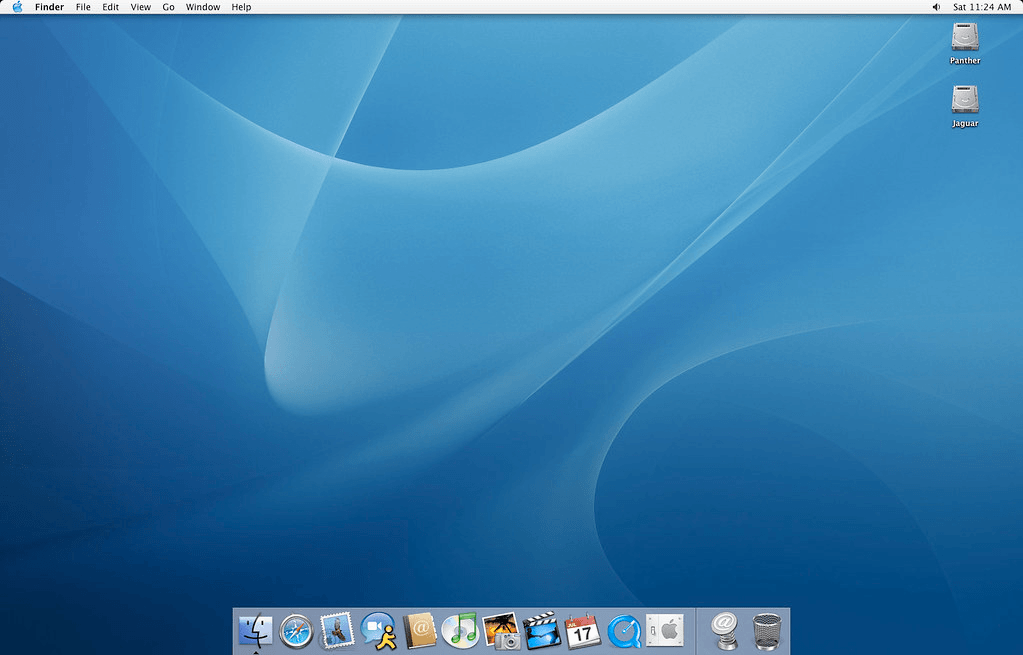
macOS è il sistema operativo esclusivo dei computer Mac, prodotti da Apple. È famoso per la sua interfaccia visivamente molto curata, la sua fluidità e la sua integrazione perfetta con altri dispositivi Apple come l’iPhone o l’iPad. Se sai usare un iPhone, troverai macOS molto familiare.
| Caratteristica | Dettaglio |
|---|---|
| Su quali computer funziona? | Esclusivamente su computer Mac (MacBook Air, MacBook Pro, iMac, Mac mini, Mac Pro). |
| Vantaggio principale | Design visivo impeccabile, molto stabile e particolarmente potente per lavoro creativo (fotografia, grafica, montaggio video e musica). |
| Profilo utente | Professionisti creativi, designer, musicisti e utenti che già usano altri prodotti Apple. |
| Prezzo | Incluso nel prezzo del Mac. I computer Mac sono più costosi dei PC con Windows. |
Maggiori informazioni ufficiali: Sito Ufficiale di Apple Mac
Linux — Il gigante invisibile e gratuito
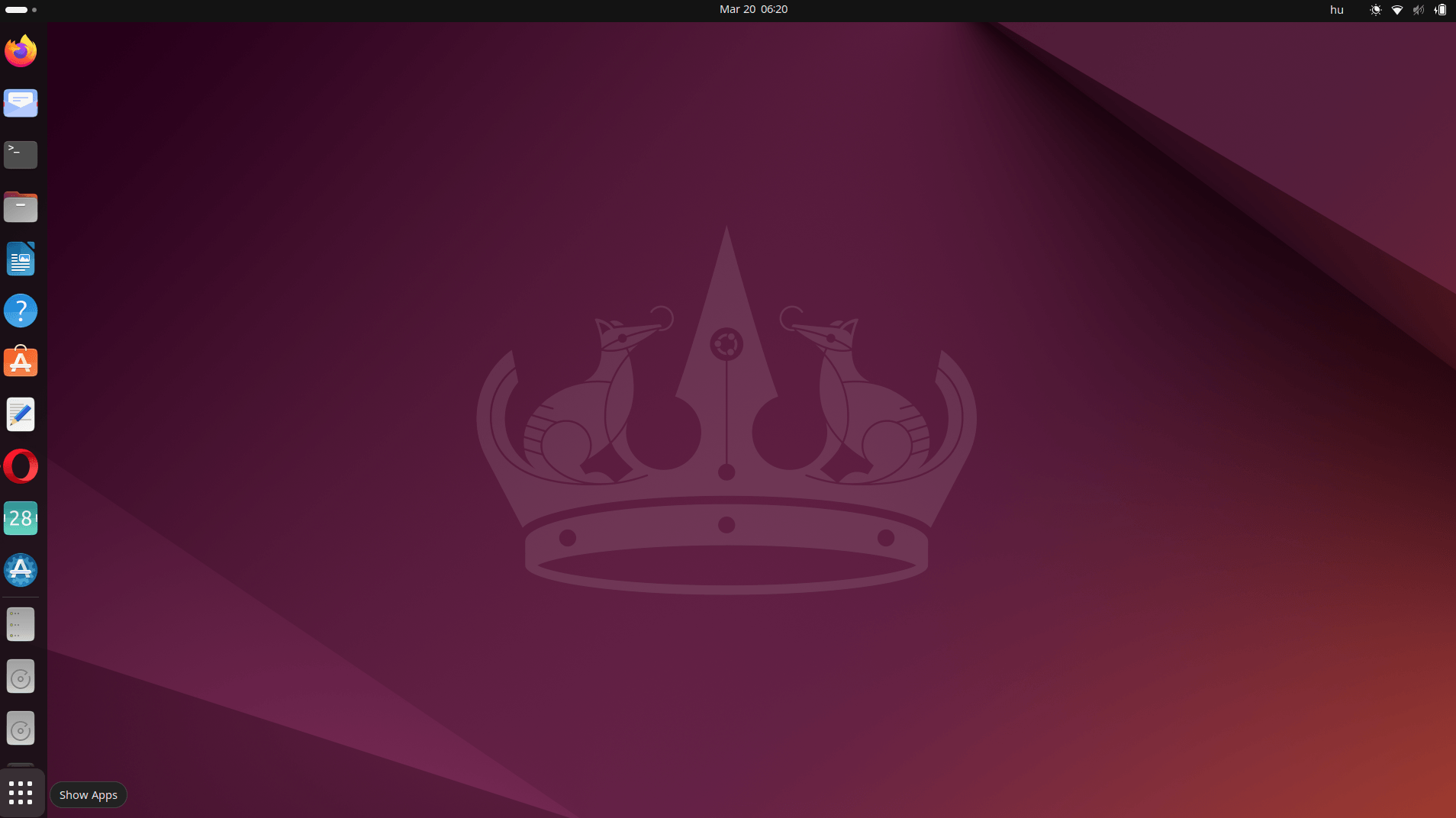
Linux è il grande sconosciuto per l’utente domestico, ma è in realtà il sistema operativo più potente e diffuso del mondo se conti tutti i dispositivi, non solo i computer da scrivania. È software libero e gratuito, il che significa che chiunque può usarlo, modificarlo e distribuirlo senza pagare nulla.
Dov’è Linux nella tua vita quotidiana? In molti più posti di quanto immagini: il 96% dei server internet del mondo (inclusi Google, Facebook e Amazon) funziona con Linux; i bancomat delle banche usano Linux; i semafori e i sistemi di traffico di molte città usano Linux; i televisori intelligenti (Smart TV) hanno Linux al loro interno; il sistema Android dei telefoni cellulari è basato sul kernel di Linux.
| Caratteristica | Dettaglio |
|---|---|
| Prezzo | Completamente gratuito in tutte le sue distribuzioni principali. |
| Sicurezza | Considerato il sistema più sicuro. I virus per Linux sono estremamente rari. |
| Distribuzione più amichevole per principianti | Ubuntu (ubuntu.com) — Ha un’interfaccia visiva simile a Windows e un eccellente supporto comunitario. |
| Profilo utente domestico | Utenti avanzati, sviluppatori, persone attente alla privacy e ambienti educativi. |
| Supporto | Comunità mondiale di milioni di utenti e documentazione gratuita su internet. |
Maggiori informazioni ufficiali: Kernel Linux (kernel.org) · Ubuntu Linux (consigliato per principianti)
DIZIONARIO INFORMATICO DALLA A ALLA Z
Qui troverai una selezione dei termini tecnici più importanti del mondo dell’informatica, spiegati con analogie del mondo reale affinché chiunque possa capirli. Alla fine di ogni termine troverai un collegamento all’articolo completo su Wikipedia in italiano, per approfondire.
Antivirus
Analogia: La guardia del corpo personale del tuo computer.
Un antivirus è un programma di sicurezza che pattuglia costantemente il tuo computer alla ricerca di programmi malintenzionati (virus, trojan, spyware) e li elimina prima che possano farti del male. Proprio come una guardia del corpo è sempre all’erta di fronte a potenziali minacce, l’antivirus lavora in background, spesso senza che tu te ne accorga, per mantenerti protetto. Avere un antivirus aggiornato è fondamentale quanto lavarsi le mani: un’igiene digitale indispensabile.
(Per saperne di più, consulta Wikipedia)
Backup (Copia di Sicurezza)
Analogia: La ruota di scorta delle tue foto e dei tuoi documenti.
Una copia di sicurezza è una copia esatta dei tuoi file importanti (foto, documenti, musica…) salvata in un luogo diverso dall’originale. Se hai le foto solo sul computer e il computer si rompe, perdi tutto. Se hai una copia su un disco rigido esterno o nel cloud, puoi recuperare tutto. La regola d’oro del backup professionale si chiama «regola 3-2-1»: 3 copie, su 2 supporti diversi, 1 di queste fuori casa (nel cloud, per esempio).
(Per saperne di più, consulta Wikipedia)
CPU (Processore / Unità Centrale di Elaborazione)
Analogia: Il motore e il cervello dell’auto. Quello che fa tutti i calcoli e pensa a tutto.
La CPU è il componente più importante del computer. È un chip di silicio piccolissimo (delle dimensioni di un’unghia) che esegue milioni di operazioni matematiche e logiche al secondo. Tutto ciò che fai sul computer passa attraverso la CPU: aprire un programma, salvare un file, riprodurre un video. La velocità della CPU si misura in gigahertz (GHz) e il numero di core indica quante attività può svolgere in parallelo. Per uso domestico e da ufficio, qualsiasi processore moderno è più che sufficiente.
(Per saperne di più, consulta Wikipedia)
Disco Rigido (HDD e SSD)
Analogia: L’armadio dove tieni tutti i tuoi vestiti (file). Più è grande, più vestiti ci stanno.
Il disco rigido è il magazzino permanente del computer: qui vengono salvati il sistema operativo, tutti i programmi e tutti i tuoi file (foto, documenti, musica, video). Tutto rimane salvato anche quando spegni il computer. Esistono due tipi principali: l’HDD (disco rigido meccanico tradizionale, con parti mobili, più economico ma più lento e fragile) e l’SSD (disco a stato solido, senza parti mobili, molto più veloce, silenzioso e resistente, ma più costoso). Se puoi scegliere, opta sempre per un SSD: la differenza di velocità nell’accensione del computer e nell’apertura dei programmi è enorme.
(Per saperne di più, consulta Wikipedia)
Firmware
Analogia: Le istruzioni di nascita incise dentro un chip. Quello che sa fare da quando è nato.
Il firmware è un tipo speciale di software (programma) che viene inciso direttamente nella memoria interna di un componente elettronico (nella scheda madre del computer, in un router, in una stampante…). È il programma più basilare e primitivo: viene eseguito prima del sistema operativo e dice all’hardware come comportarsi nei primi istanti di avvio. A differenza del software normale, il firmware non viene aggiornato frequentemente, e farlo male può «brickare» (rendere inservibile) il dispositivo. Per l’utente domestico, la cosa più importante è sapere che esiste e non tentare di modificarlo senza conoscenza.
(Per saperne di più, consulta Wikipedia)
Hardware
Analogia: Tutto ciò che puoi toccare con le mani: la parte fisica del computer.
Hardware è il termine inglese per riferirsi a tutti i componenti fisici e tangibili del sistema informatico: lo schermo, la tastiera, il mouse, il processore, la memoria RAM, il disco rigido, la scheda grafica, i cavi… Insomma, tutto ciò che ha peso, occupa spazio e puoi toccare. È il contrario del software, che sono i programmi (intangibili). Un modo per ricordarlo: se puoi colpirlo (anche se non dovresti), è hardware.
(Per saperne di più, consulta Wikipedia)
Internet (Fibra ottica e Wi-Fi)
Analogia: L’autostrada dell’informazione. La fibra è l’autostrada a 8 corsie; il Wi-Fi, la strada locale.
Internet è la rete delle reti: milioni di computer, server e dispositivi collegati tra loro in tutto il mondo, capaci di inviarsi informazioni alla velocità della luce. La connessione internet può arrivare a casa tua in due modi principali: tramite fibra ottica (un cavo di vetro sottilissimo che trasmette dati tramite impulsi di luce, con velocità fino a 1.000 Mb/s o più, molto stabile) o tramite Wi-Fi (connessione wireless in casa tramite onde radio emesse dal router). La fibra arriva al router; il Wi-Fi distribuisce quella connessione per via aerea all’interno della casa.
(Per saperne di più, consulta Wikipedia)
Browser Internet (Navigatore)
Analogia: La finestra da cui ti affacci per vedere il mondo di internet. Senza di essa, internet esiste ma non puoi vederlo.
Un browser internet (navigatore in italiano) è il programma che usi per accedere ai siti web. È l’intermediario tra te e internet: gli dici a quale indirizzo vuoi andare (o cosa vuoi cercare) e lui ti mostra il contenuto di quel sito web in modo visivo. I browser più popolari sono Google Chrome (il più usato al mondo), Mozilla Firefox (gratuito e rispettoso della privacy), Microsoft Edge (quello integrato in Windows 11) e Safari (quello dei Mac e iPhone di Apple). Nota importante: il browser non è la stessa cosa del motore di ricerca (come Google o Bing), anche se usiamo il browser per accedere al motore di ricerca.
(Per saperne di più, consulta Wikipedia)
Cloud (Nuvola / Cloud Computing)
Analogia: L’armadio gigante di internet dove tieni le cose senza occupare spazio in casa.
Il «cloud» (nuvola) è un termine colloquiale per riferirsi a server remoti (computer molto potenti situati in grandi centri dati in qualsiasi parte del mondo) a cui accedi tramite internet. Quando salvi foto su Google Foto, iCloud o OneDrive, in realtà le stai salvando su quei computer remoti. Il grande vantaggio: puoi accedere ai tuoi file da qualsiasi dispositivo con internet (il tuo cellulare, il computer del lavoro, quello di casa…) senza bisogno di portare un disco fisico con te.
(Per saperne di più, consulta Wikipedia)
RAM (Memoria ad Accesso Casuale)
Analogia: La scrivania di lavoro del computer. Più grande è la scrivania, più carte puoi tenere aperte contemporaneamente senza che cadano a terra.
La RAM è la memoria temporanea di lavoro del computer. Quando apri un programma (Word, il browser, un gioco), quel programma viene caricato dal disco rigido (l’armadio) nella RAM (la scrivania) affinché il processore possa lavorarci rapidamente. Se hai poca RAM (meno di 8 GB nel 2026) e apri molti programmi contemporaneamente, la scrivania si riempie e il computer inizia ad andare lento, come quando hai troppe carte impilate e non trovi nulla. A differenza del disco rigido, la RAM si cancella completamente ogni volta che spegni il computer.
(Per saperne di più, consulta Wikipedia)
Software
Analogia: Tutto ciò che è intangibile del computer: i programmi, le istruzioni, i libri delle regole.
Software è il termine per riferirsi a tutti i programmi, le istruzioni e i dati che fanno funzionare il computer. È il contrario dell’hardware (il fisico). Il software si divide in: Sistema Operativo (Windows, macOS, Linux), che è il software di base; e Applicazioni (Word, Excel, Chrome, Spotify…), che sono i programmi che usi per attività specifiche. Il software non occupa spazio fisico, non pesa e non puoi toccarlo, anche se occupa spazio sul disco rigido.
(Per saperne di più, consulta Wikipedia)
Virus Informatico
Analogia: Un programma malintenzionato che si «infiltra» nel tuo computer e fa danni, proprio come un virus biologico nel tuo corpo.
Un virus informatico è un programma malevolo creato con l’obiettivo di danneggiare, rubare dati, spiare o semplicemente infastidire. Si chiama «virus» perché, proprio come quelli biologici, ha la capacità di riprodursi e diffondersi da un computer all’altro (attraverso email, download da internet, chiavette USB infette…). I tipi più comuni sono: virus (si attaccano ai programmi), trojan (si travestono da programmi legittimi), ransomware (sequestrano i tuoi file e chiedono un riscatto) e spyware (ti spiano senza che tu lo sappia). La miglior protezione: un buon antivirus aggiornato e non aprire file allegati o link sospetti.
(Per saperne di più, consulta Wikipedia))
Fine del Manuale
© Raúl M. Guerrero · RMG Digital · raulmguerrero.com
Manuale di Avviamento all’Informatica: La Tecnologia Senza Paura
Articoli correlati
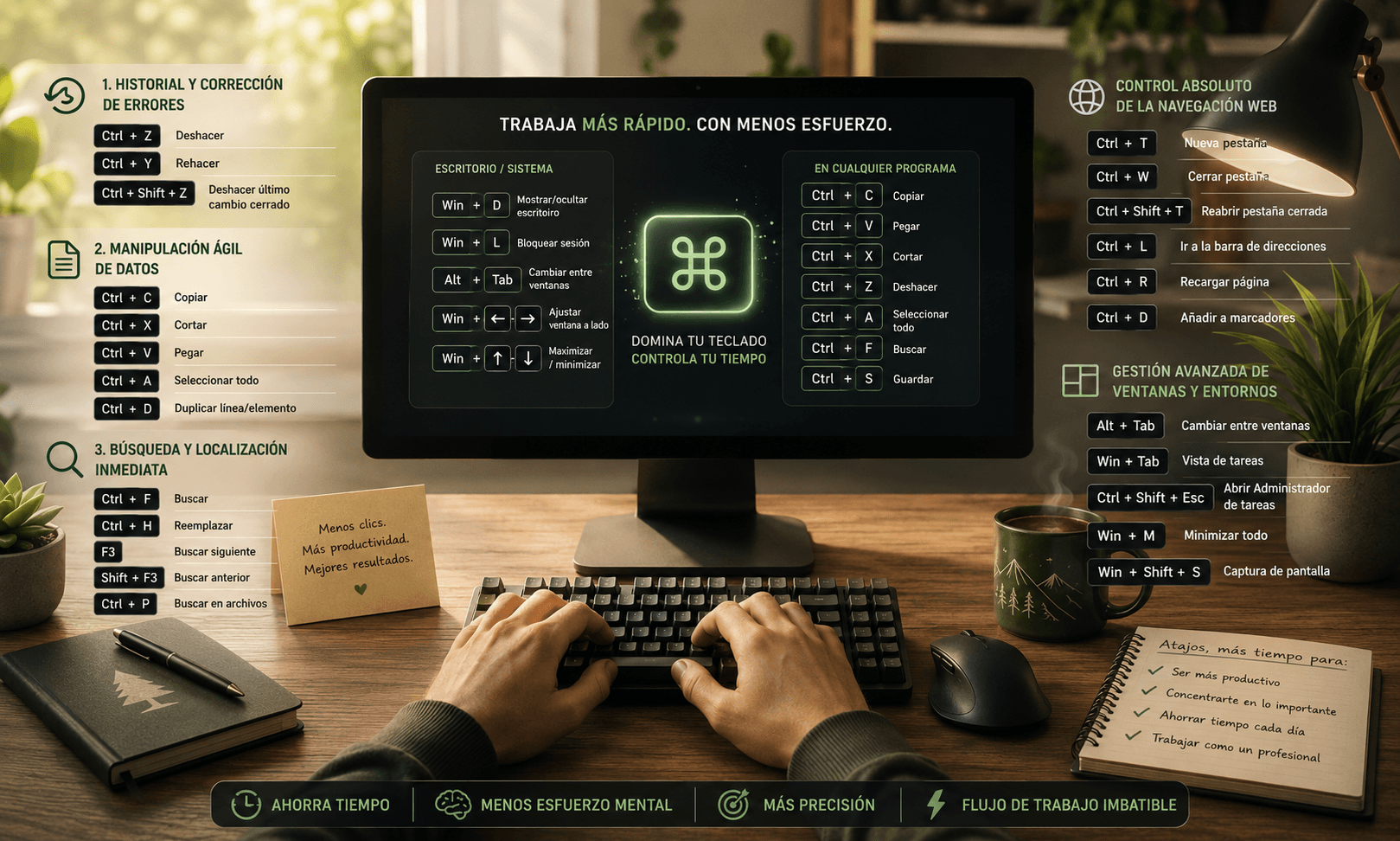
Scorciatoie da tastiera che ti salveranno la vita (e perché dovresti già usarle)
Lascia da parte il mouse. Scopri i comandi essenziali che ottimizzeranno il tuo flusso di lavoro quotidiano, proteggeranno la tua salute digitale e miglioreranno la tua autonomia tecnologica.
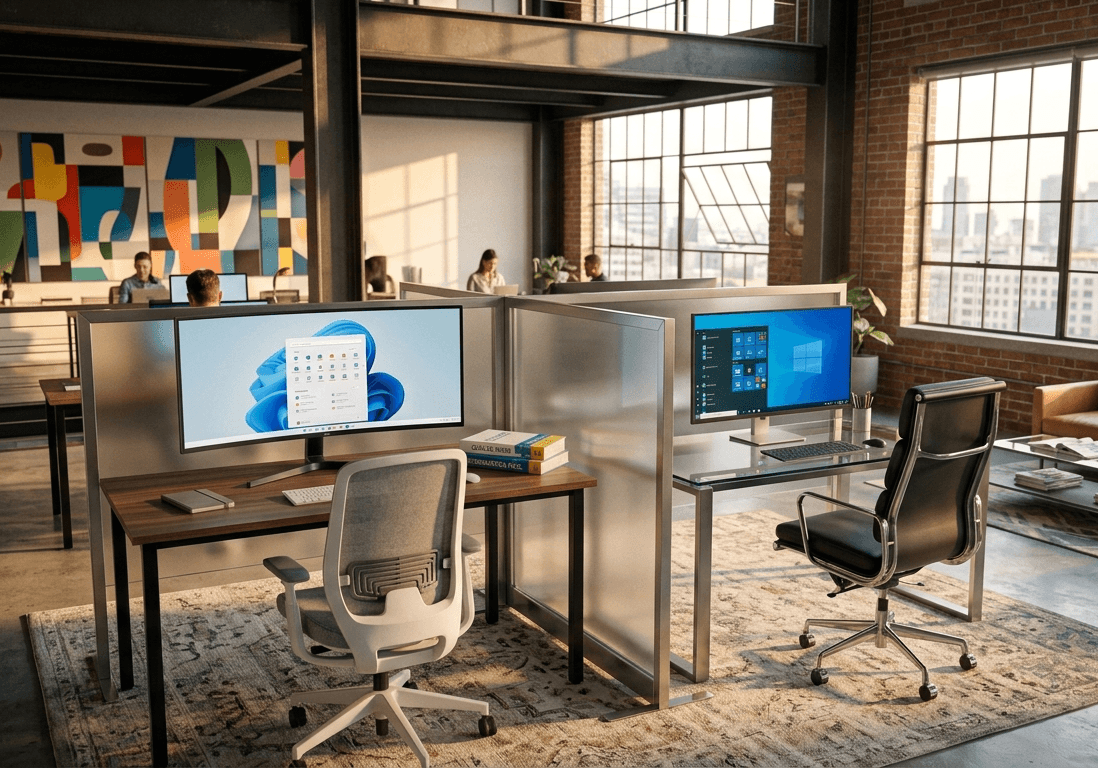
Come usare Windows 10 e Windows 11 da zero (Guida completa per principianti)
Impara ad usare Windows 10 e Windows 11 da zero con una guida passo dopo passo per principianti. Scopri le funzionalità essenziali e acquisisci fiducia con il tuo computer.
Come organizzare i tuoi documenti per non perderli mai
Impara a creare un sistema di organizzazione digitale che funzioni. Cartelle, nomi di file, backup e abitudini che ti faranno risparmiare ore di ricerca.
Windows 11 spiegato alle persone normali
Scopri cos'è Windows 11, cosa cambia rispetto a Windows 10, i suoi vantaggi, i requisiti e le funzioni più utili spiegati in modo semplice e senza tecnicismi.
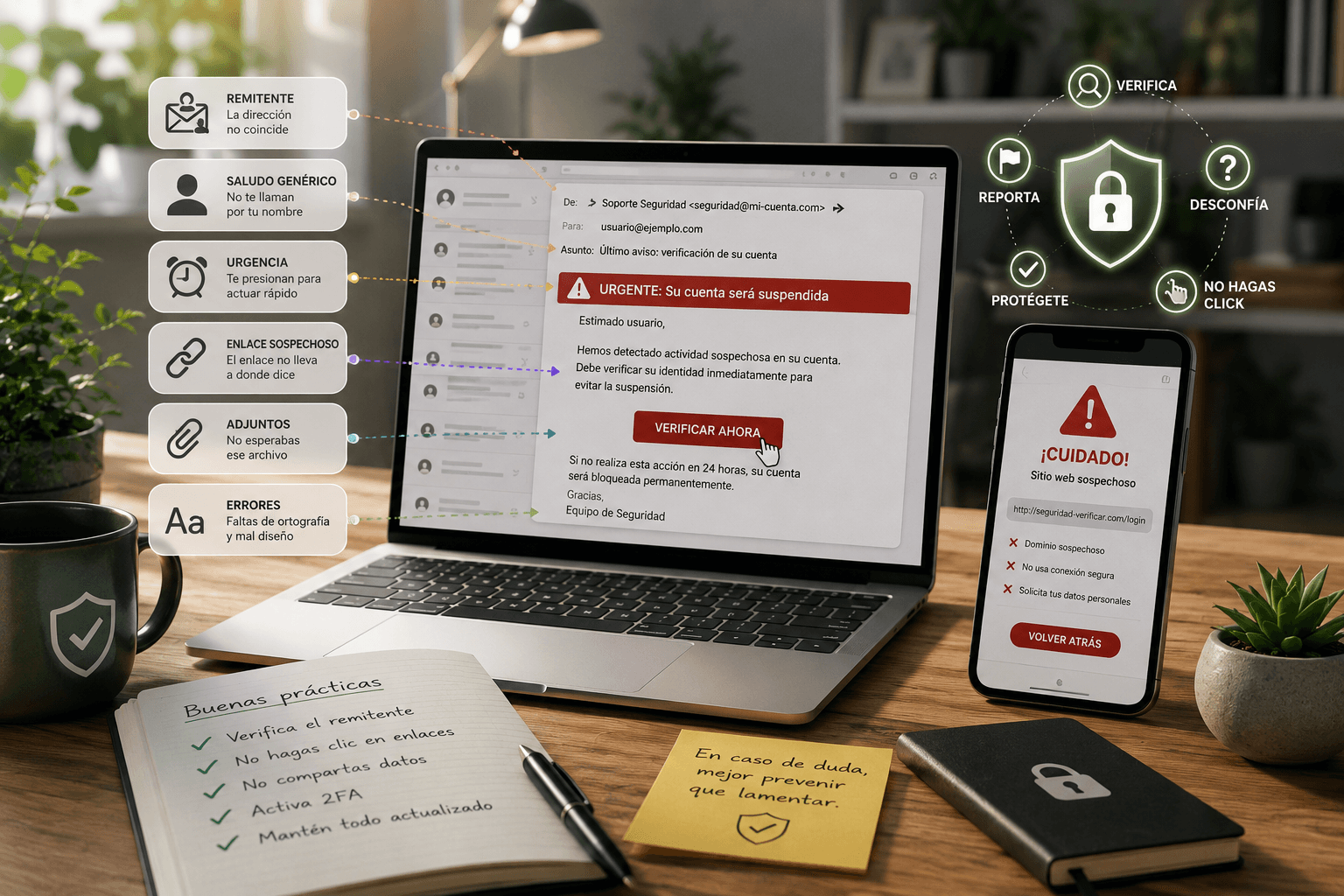
Email fraudolenti: come riconoscerli e difendersi senza essere esperti di cybersecurity
Hai ricevuto una mail dalla tua banca che ti chiede dati e non sai se è vera? Impara a riconoscere le email fraudolente passo dopo passo, senza essere un tecnico.

Aggiornarsi o perire: il costo nascosto dell'obsolescenza digitale
La tecnologia non è magia, è logica. Analizziamo perché gran parte della popolazione resta indietro e come riprendere il controllo del tuo ambiente digitale.

Commenti