

Ti siedi, premi il pulsante di accensione e vai a prendere un caffè. Quando torni, il desktop si sta ancora caricando. Apri il browser e ogni scheda impiega un’eternità. La ventola sembra quella di un aereo in decollo. Il file che ti serve tarda secondi ad aprirsi. Fai un respiro profondo e pensi: “è ora di comprarne uno nuovo”.
Beh, no. Non devi spendere soldi. Il tuo computer lento non è morto. Ha solo accumulato troppi file, programmi e processi che non gli servono più. E lo risolverai oggi, senza competenze tecniche e senza paura di rompere nulla.
Come capire se il computer ha bisogno di una pulizia
Prima di toccare qualsiasi cosa, conviene identificare i sintomi. Un computer lento non diventa così all’improvviso senza motivo. Qualcosa sta consumando le sue risorse e la prima cosa da fare è scoprire cosa.
Questi sono i segnali più chiari che è ora di fare manutenzione:
- Il PC impiega più di un minuto ad avviarsi
- I programmi si aprono con ritardo
- Il browser si blocca con poche schede aperte
- Copiare file richiede molto tempo
- Il disco rigido fa rumore o la ventola è sempre al massimo
- I file tardano ad aprirsi anche quelli piccoli
- Il computer si blocca per qualche secondo senza motivo
Se ne riconosci almeno due, il problema è in una di queste cause: disco pieno di spazzatura, programmi che partono automaticamente all’accensione, software dannoso in background, o applicazioni installate una volta e mai cancellate.
Tutto ha una soluzione. E non serve essere ingegneri per applicarla.
Cosa non fare
Prima di cominciare, un consiglio importante: non installare programmi miracolosi che promettono di accelerare il PC con un clic. La maggior parte sono spazzatura che si installa da sola e peggiora il problema. Non cancellare file di sistema di Windows se non sai cosa sono: potresti lasciare il computer senza funzionare.
Gli strumenti che useremo sono affidabili, gratuiti e progettati per non rompere nulla. Ognuno fa una cosa specifica e la fa bene.
Libera spazio sul disco senza cancellare cose importanti

Windows ha bisogno di un margine di spazio libero per funzionare bene. Se il disco è al 90% o più, il sistema si soffoca. Ogni file impiega più tempo a essere letto, il sistema operativo non ha spazio per i suoi file temporanei e tutto rallenta.
Pensa al tuo disco come a una scrivania. Più è piena, più è difficile trovare qualcosa e più lentamente lavori. Windows funziona allo stesso modo: ha bisogno di spazio per muoversi.
Pulizia profonda con BleachBit
BleachBit è uno strumento gratuito che elimina file temporanei, cache del browser, cronologia, registri di Windows e altri residui che il sistema accumula senza che te ne accorga. Funziona come passare l’aspirapolvere dentro il computer.
Scaricalo, installalo e aprilo. L’interfaccia è semplice: vedrai un elenco di elementi da pulire con una casella accanto. Ecco cosa puoi selezionare in tutta sicurezza:
- Cache del browser: file che i browser salvano per caricare le pagine più velocemente. Occupano gigabyte con il tempo.
- File temporanei di sistema: Windows li crea quando esegue programmi e si dimentica di cancellarli.
- Log di Windows: registri di attività del sistema che servono solo per diagnosticare problemi.
- Cestino: file che hai cancellato ma occupano ancora spazio.
- Cache delle anteprime: le previsualizzazioni di immagini e video che Windows salva.
Seleziona tutto ciò che vuoi pulire e premi il pulsante. La prima volta che lo fai, puoi liberare tra 2 e 10 gigabyte senza cancellare nulla di importante. BleachBit tocca solo file eliminabili.
Dopo la pulizia, noterai che il sistema va un po’ più fluido. Ma questo è solo l’inizio.
Scopri cosa occupa spazio con WizTree
Per sapere cosa occupa spazio sul tuo disco hai bisogno di una mappa. WizTree analizza il disco in secondi e mostra un grafico visivo dove ogni file appare come un rettangolo colorato. Più grande è il rettangolo, più pesa quel file.
Aprilo, seleziona il disco principale e in pochi secondi vedrai immediatamente quali cartelle pesano di più. È molto intuitivo: le cartelle grandi saltano all’occhio. Potresti sorprenderti:
- La cartella di download con documenti che non ricordavi più
- Diverse copie dello stesso installer
- La cartella di Windows Update con gigabyte di aggiornamenti vecchi
- Macchine virtuali o immagini disco che occupavano spazio senza che lo sapessi
Con queste informazioni, puoi entrare nelle cartelle che pesano di più e decidere cosa cancellare. Se non sei sicuro se un file è importante, cercalo su internet prima di eliminarlo.
Trova file pesanti con Everything
Everything è un cercatore che trova qualsiasi file in millisecondi. A differenza del cercatore nativo di Windows, che impiega secoli, Everything indicizza il disco in secondi.
Per trovare file grandi, scrivi size:>500mb nella casella di ricerca. Ti appariranno tutti i file oltre i 500 MB. Controlla l’elenco e decidi quali puoi cancellare o spostare su un disco esterno. Video vecchi, installer di giochi che hai già disinstallato, backup duplicati. Tutto questo pesa e non dovrebbe occupare spazio sul tuo disco principale.
Puoi usare anche size:>1gb per trovare file oltre un gigabyte, o size:>100mb per file medi. Ordina i risultati per dimensione e vedrai rapidamente cosa pesa di più.
Disinstalla programmi che non usi più (e i loro resti)
Col tempo accumuliamo applicazioni installate per un compito specifico, usate una volta e dimenticate. Programmi in prova, versioni di prova di giochi, strumenti scaricati per un lavoro occasionale, estensioni del browser che non servono più. Tutto occupa spazio e spesso gira in background senza che tu lo sappia.
Apri il pannello dei programmi installati di Windows. Vedrai un elenco che probabilmente ti sorprenderà. Quanti di quei programmi usi davvero? La maggior parte delle persone ha installato decine di programmi che non ha aperto in mesi.
Il problema è che il disinstallatore di Windows non fa un lavoro completo. Lascia residui: voci nel registro, cartelle vuote, file di configurazione, librerie condivise. Col tempo, questi residui si accumulano e contribuiscono a rallentare il sistema.
Revo Uninstaller: la pulizia completa
Revo Uninstaller risolve questo problema. È un disinstallatore avanzato che prima esegue il disinstallatore del programma e poi scansiona il sistema alla ricerca di residui. Ti mostra cartelle e voci del registro rimaste orfane e ti permette di eliminarle.
Il procedimento è molto semplice:
- Apri Revo Uninstaller e vedi l’elenco dei programmi installati, ordinati per data o per dimensione.
- Seleziona il programma da eliminare e premi disinstalla.
- Revo esegue il disinstallatore ufficiale del programma.
- Alla fine, ti chiede se vuoi cercare residui. Rispondi di sì.
- Seleziona la modalità avanzata e ti mostrerà tutto ciò che è rimasto: cartelle, file e voci del registro.
- Controlla l’elenco, seleziona tutto ed eliminalo.
Ripeti questo processo con tutti i programmi che non usi. Concentrati su quelli che occupano più spazio e su quelli che non apri da più tempo. Non cancellare nulla di cui non capisci lo scopo: alcuni programmi sono driver o componenti necessari del sistema.
Cerca minacce nascoste con Malwarebytes
Non tutto ciò che rallenta il tuo computer lento è spazzatura accumulata. A volte c’è software dannoso in background che non sai di avere. Non parliamo necessariamente di virus che sequestrano i tuoi dati. Parliamo di adware, programmi che mostrano pubblicità; barre degli strumenti indesiderate; minatori di criptovalute che si infiltrano nel sistema e consumano il processore; programmi potenzialmente indesiderati (PUP) che si installano senza che te ne accorga.
Il sintomo classico di un’infezione di questo tipo è che il computer va lento anche quando non hai nulla di aperto. Apri il task manager premendo Ctrl + Maiusc + Esc e vedi che il processore o la memoria sono al 100% senza motivo apparente. O noti che la ventola si accelera quando il computer è inattivo.
Come usare Malwarebytes
Malwarebytes è lo strumento di riferimento per questo problema. Non compete con gli antivirus tradizionali, li completa. Rileva e rimuove minacce che gli antivirus convenzionali non vedono.
Scarica la versione gratuita dal suo sito ufficiale, installala ed esegui un’analisi completa. Il processo può richiedere tra 15 e 30 minuti, a seconda della velocità del tuo disco e della quantità di file. Quando finisce, Malwarebytes ti mostra tutto ciò che ha trovato, classificato per tipo di minaccia.
Controlla l’elenco e metti in quarantena gli elementi sospetti. I falsi positivi sono molto rari: Malwarebytes è affidabile e raramente segnala qualcosa che non dovrebbe. Se hai dubbi su un elemento, puoi cercarne il nome su internet prima di eliminarlo.
Dopo l’analisi, il sistema dovrebbe andare molto più leggero. Se prima avevi il processore al massimo senza motivo, ora respirerà.
Controlla i programmi che partono all’avvio
Una delle cause più comuni di un computer lento all’avvio è la quantità di programmi che partono automaticamente. Ogni volta che accendi il computer, decine di applicazioni si avviano senza che tu le abbia chiamate. Programmi di stampanti, aggiornatori, servizi cloud, messaggeri, strumenti audio.
Tutto consuma memoria e processore dal primo secondo. Il risultato è che il tuo computer impiega minuti per essere operativo.
Per controllarlo, apri il task manager con Ctrl + Maiusc + Esc e clicca sulla scheda di avvio. Vedrai l’elenco dei programmi che partono con Windows, insieme al loro impatto sull’avvio: basso, medio o alto.
Controlla l’elenco e disabilita tutto ciò che non ti serve all’accensione:
- Client cloud (Dropbox, Google Drive, OneDrive): se non li usi costantemente, disattivali. Li apri quando ti servono.
- Aggiornatori: programmi che controllano aggiornamenti all’avvio. Lasciali solo se importanti (come l’antivirus).
- Messaggeri (Skype, Discord, Teams): non serve che si aprano all’accensione.
- Software di stampanti e scanner: di solito partono senza necessità. Windows li rileva quando li usi.
Non disabilitare programmi che non riconosci senza cercarli prima. Alcuni sono driver essenziali del sistema. Una regola sicura: se il programma ha un’icona nella barra delle applicazioni che riconosci e non usi, puoi disattivarlo.
Mantieni il computer veloce con queste abitudini
Hai pulito, hai disinstallato, hai eliminato le minacce e hai controllato l’avvio. Il tuo computer lento ora va come nuovo. Il passo successivo è mantenerlo così con poco sforzo.
Routine di manutenzione mensile
Una volta al mese, dedica dieci minuti a questa routine. Non serve di più:
- Apri BleachBit e pulisci i file temporanei.
- Apri Malwarebytes e fai un’analisi rapida.
- Apri Revo Uninstaller e controlla se ci sono programmi che non usi più.
- Apri WizTree per vedere se qualche file occupa spazio extra.
Questo processo evita che la spazzatura si accumuli di nuovo. La maggior parte delle persone si ricorda di fare manutenzione solo quando il computer va male. Se lo fai in modo preventivo, il tuo computer rimarrà veloce per anni.
Buone abitudini quotidiane
Oltre alla manutenzione mensile, ci sono piccole decisioni che fanno una grande differenza:
- Scarica sempre da fonti ufficiali. Scaricare programmi da siti non ufficiali è la via d’ingresso più comune per software dannoso.
- Fai attenzione quando installi. Quando installi un programma, deseleziona sempre le caselle che offrono software aggiuntivo. Quasi sempre sono spazzatura.
- Mantieni spazio libero. Cerca di tenere almeno il 20% del disco libero. Windows ne ha bisogno per funzionare bene.
- Controlla l’avvio ogni tanto. Ogni volta che installi un nuovo programma, controlla se si è aggiunto all’elenco di avvio senza chiedertelo.
- Non accumulare file sul desktop. Il desktop è una cartella come le altre. Più file hai lì, più tempo impiega Windows a caricarlo.
Quando valutare un SSD
Se dopo tutto questo il tuo computer lento continua ad andare più lento di quanto vorresti, il problema potrebbe essere il disco rigido. I dischi rigidi meccanici sono il collo di bottiglia più comune nei computer di oltre cinque anni.
Un SSD (disco a stato solido) è come passare da una macchina vecchia a una nuova. Le differenze sono spettacolari:
- Il computer si avvia in secondi invece che in minuti.
- I programmi si aprono all’istante.
- Copiare file è molto più veloce.
- Il sistema non si blocca quando il disco sta lavorando.
Passare da HDD a SSD è il miglioramento più impattante che puoi fare su un computer vecchio. Non è caro: un SSD da 500 GB costa meno di quanto la maggior parte della gente creda. E non serve essere tecnici per installarlo: ci sono guide passo passo che ti accompagnano.
Ma questo è un altro articolo. Se il tuo computer continua ad andare lento dopo aver applicato tutti questi passaggi, considera il passaggio all’SSD come prossimo passo.
Il tuo computer non ha bisogno di essere nuovo, ha bisogno di una pausa
Quando hai iniziato a leggere, probabilmente pensavi che l’unica soluzione fosse comprare un PC nuovo. Ora sai che non è così. Un computer lento non è un computer morto. È un computer che ha accumulato troppo bagaglio digitale e ha bisogno di una messa a punto.
Tutto ciò che hai visto qui è sicuro, gratuito e alla portata di tutti. Non serve essere tecnici informatici per mantenere il proprio PC. Servono solo gli strumenti giusti e l’abitudine di usarli ogni tanto.
La prossima volta che il tuo computer inizia ad andare lento, sai già da dove cominciare. Apri BleachBit, dai un’occhiata con WizTree, disinstalla ciò che non serve con Revo Uninstaller, passa Malwarebytes per sicurezza, controlla cosa parte all’avvio. E ricorda che puoi fare tutto questo senza paura di rompere nulla.
Il tuo computer ti ringrazierà. E anche il tuo portafoglio.
Articoli correlati
Windows 11 spiegato alle persone normali
Scopri cos'è Windows 11, cosa cambia rispetto a Windows 10, i suoi vantaggi, i requisiti e le funzioni più utili spiegati in modo semplice e senza tecnicismi.
Come usare Windows 10 e Windows 11 da zero (Guida completa per principianti)
Impara ad usare Windows 10 e Windows 11 da zero con una guida passo dopo passo per principianti. Scopri le funzionalità essenziali e acquisisci fiducia con il tuo computer.

Come organizzare i tuoi documenti per non perderli mai
Impara a creare un sistema di organizzazione digitale che funzioni. Cartelle, nomi di file, backup e abitudini che ti faranno risparmiare ore di ricerca.
Manuale di avviamento all'informatica: La tecnologia senza paura
Guida pratica, visiva e da zero per dominare il tuo computer. Impara a identificare ogni parte, connessione e concetto essenziale senza complicazioni.
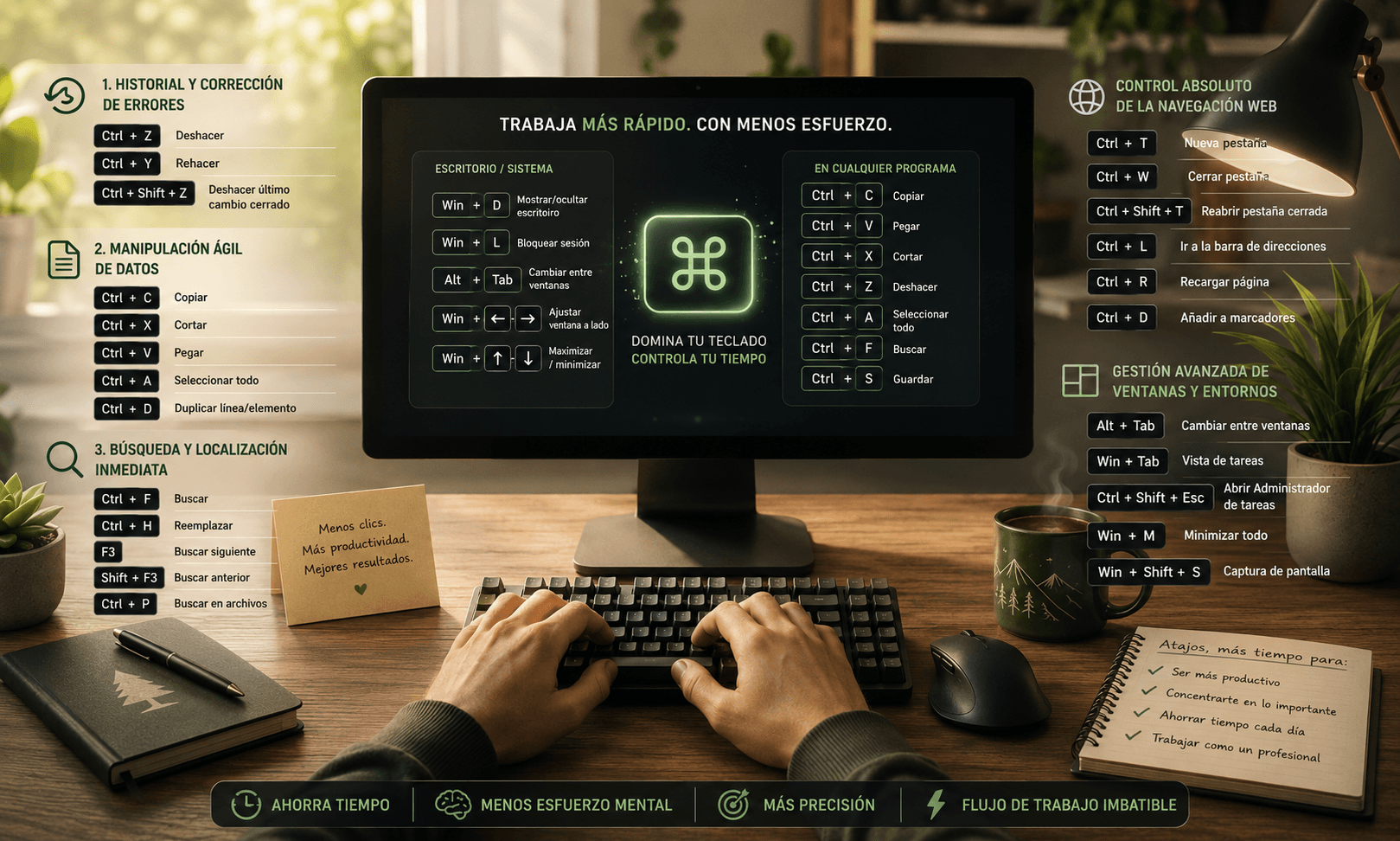
Scorciatoie da tastiera che ti salveranno la vita (e perché dovresti già usarle)
Lascia da parte il mouse. Scopri i comandi essenziali che ottimizzeranno il tuo flusso di lavoro quotidiano, proteggeranno la tua salute digitale e miglioreranno la tua autonomia tecnologica.

Come proteggere i tuoi figli su Internet: guida pratica per le famiglie
Guida pratica per le famiglie sulla sicurezza digitale dei minori: privacy, social network, controllo parentale, truffe online e abitudini sicure senza vietare la tecnologia.

Commenti